はじめに
福岡で AI による業務改善や自動化、Web 制作などに取り組んでいる Trellis です。
AI と一緒に何かを組み立てているとき、返ってくる長い説明を読み解くのに疲れていませんか。
私の作業のかなりの部分は、AI との共同作業です。スクリプトを書く、スキルを設計する、自動化の仕組みを詰める。そのやり取りは、当然ぜんぶテキストで流れてきます。そして AI は、聞けば聞くほど丁寧に、長く説明してくれます。
これがありがたい反面、しんどい。
「この設計でいきます」と返ってきた提案が数百行のテキストだと、意図を追うだけで数分持っていかれます。3歳と1歳の子を寝かしつけたあとの、限られた夜の時間にこれをやると、レビューだけで気力が尽きます。
あるとき気づきました。
これは AI の説明が下手なのではなく、 テキストという形式が、構造の把握に向いていない だけなんです。長い文章は、頭のなかで組み立て直さないと構造が見えません。だったら、最初から構造が見える形式で受け取ればいい。
そこで使いはじめたのが、AI の思考をその場で図解させる、自作の画像生成スキルです。
この記事は「パイプラインの作り方」の話ではありません(そこは正直、大したことをしていません)。 AI の頭の中を絵にすると、仕事の何が変わるのか という切り口で書きます。
使っているもの:安くて速い画像生成モデル
中身から先に、短く。
使っているのは、Google の画像生成モデル Nano Banana 2 Lite (gemini-3.1-flash-lite-image)です。2026年6月30日に公開されたばかりの、Gemini の画像モデルの中でも最速・最安クラス(いちばん下のエントリー枠)にあたります。特徴はシンプルで、 とにかく安くて速い 。私の使い方だと 1枚あたりおよそ $0.034 、生成は数秒(4秒ほど)で返ってきます。
この「安い・速い」が、実は今日の話の全部です。
1枚数円で数秒なら、 気に入らなければ何枚でも引き直せます 。図解を「清書された完成品」ではなく「使い捨てのラフ」として気軽に量産できる。ここが体験を変えます。
パイプライン自体は、拍子抜けするほど素朴です。
- 道具 :プロンプトを受け取って API を叩き、画像を保存するだけの小さなスクリプト
- スキル :どう指示を組み立てるか、どんなスタイルで描かせるか、という「判断と作法」
道具は動けばよくて、価値はスキル側にあります。配色(青×グレー×差し色1つ)・比率(16:9)・フォントを設定ファイルで固定し、「フラットで清潔・タイトルは勝手に付けない・情報を詰め込みすぎない」といったスタイル方針を毎回自動で前置きしています。だから私が渡すのは、 毎回「描いてほしい中身」だけ です。
この仕組みは、スキルとして GitHub に公開しました。自分の Gemini API キーを .env に入れれば、この記事と同じ生成がそのまま試せます。Claude Code なら /plugin marketplace add Akaringo1109/agent-skills で導入でき、ほかのエージェントや手元で動かすならフォルダをコピーするだけです。
以降は、これを実際に何に使っているかの話です。
使い方①:AIの頭の中を、1枚にする
いちばん効いているのが、これです。
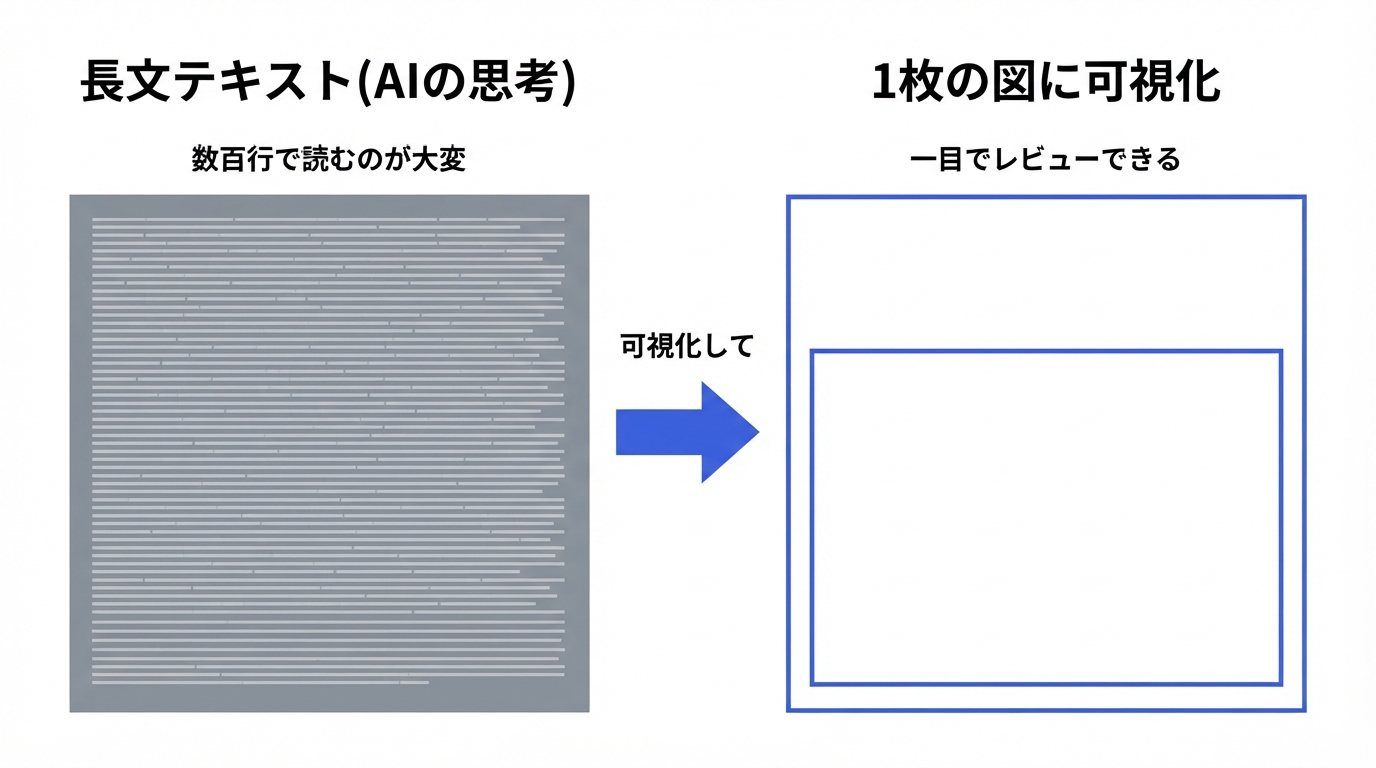
AI と1つのセッションで仕組みを作り込んでいるとき、区切りのいいところで 「いまの設計、可視化しておいて」 と一言投げます。すると、直前までのやり取り(役割分担・処理の流れ・判断の分岐)が、1枚の図になって返ってきます。
これがレビューを一変させました。
数百行のテキストを追う代わりに、 図を1枚見れば、認識が合っているかが即座にわかる 。「ここの分岐、逆じゃない?」という指摘が、読み込む前に出せます。フィードバックのループが、体感で数倍速くなりました。
面白いのは、 AI 自身の理解の穴が、図にすると露わになる ことです。
テキストだと、それっぽい接続詞でつながって「わかった気」になれてしまう。でも図にさせると、線がつながらない箇所や、宙に浮いたブロックが出てきます。そこがたいてい、詰め切れていないところでした。最初は「AI にきれいな図を描かせる遊び」くらいの気持ちだったのが、今では 設計レビューの正式な工程 になっています。
構想を練るときも同じです。頭のなかにある曖昧な設計思想を「こういうイメージなんだけど」と投げて図にさせると、自分でも言語化できていなかった部分が絵として立ち上がる。直感的に掴めるので、そこから議論が一段速くなります。
使い方②:スライドのラフを、量産する
2つ目は、資料づくりです。
ここで大事なのは、 スライドそのものは作らせない ということです。私が任せるのは、スライドの中に入れたい「特定の図」や「インフォグラフィック」1点だけ。全体のストーリー設計や清書は、自分の仕事として残します。
やり方はこうです。
表現したい図のイメージをざっくり伝えて、 まず超低単価でラフを何枚か引く 。構図の当たりをつけたら、気に入った1枚をベースに、自分できれいに整える。
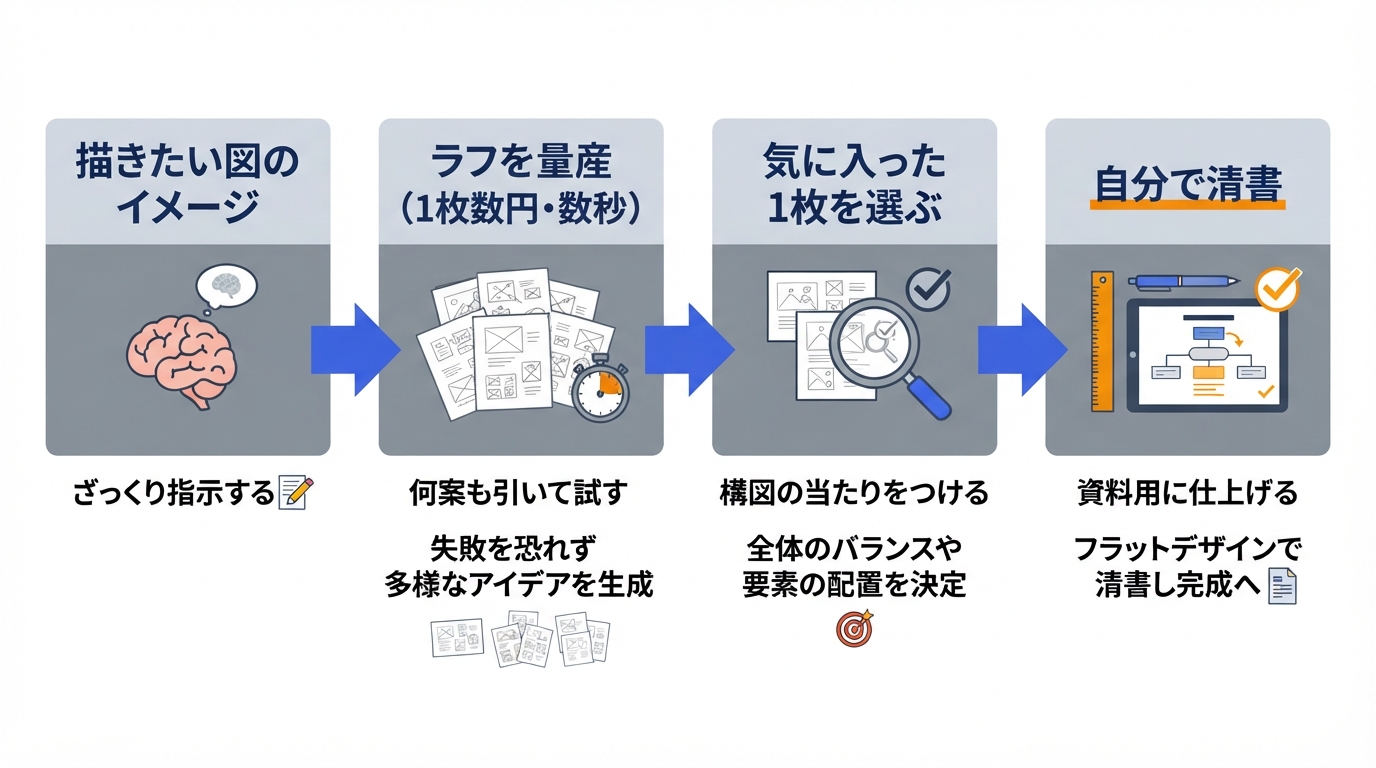
「ゼロから図を考える」と「たたき台を直す」では、後者のほうが圧倒的にラクです。白紙から構図を悩む時間が消えて、資料づくりがスムーズに進みます。1枚数円だからこそ、外れを恐れずに何枚も引ける。 安さが、試行回数を買っている わけです。
正直、生成物をそのまま資料に貼れることは、あまりありません。細かい文言の調整はこちらの仕事ですし、後述するクセもあります。それでも「構図のたたき台を数秒で3案出す道具」として、十分すぎるほど役に立っています。
使い方③:読者の理解を、図で助ける
3つ目が、ブログやドキュメントへの図解の挿入です。
テキストだけでは伝わりにくいもの、たとえば構造・対比・処理の流れ。こういうものに限って、理解を助ける補助として図を差し込みます。逆に、雰囲気づくりや余白埋めのための画像は入れません(そういう図は、かえって読者の集中を削ぐと思っています)。
実際、この記事に載せている図も含めて、私が最近書いた記事の図解は、ほとんどこの仕組みで作っています。
コンテキストを途切らせないObsidian術(ためる編): 会議もチャットも、AIが読める外部脳に貯めるスマホで開く
無料で毎朝、自分専用のAIポッドキャストを全自動生成する仕組みを作った──NotebookLM × Claude Codeスマホで開く
ここで地味に効いているのが、 スタイルを設定ファイルで固定している ことです。配色も比率もフォントも決め打ちにしてあるので、別々のタイミングで作った図でも、記事のなかでトーンが揃います。図を1枚足すたびに「色どうしよう」と悩まなくて済むのは、思っていた以上に快適でした。
使い方④:会議の中身を、1枚で共有する
4つ目は、会議です。
議事録や文字起こしを読み込ませて「これ、図にして」と頼むと、その会議で何が話され、何が決まったのかを、AI が1枚の図に整理して解説してくれます。長い議事録を最後まで読まなくても、全体像が先に頭に入ります。
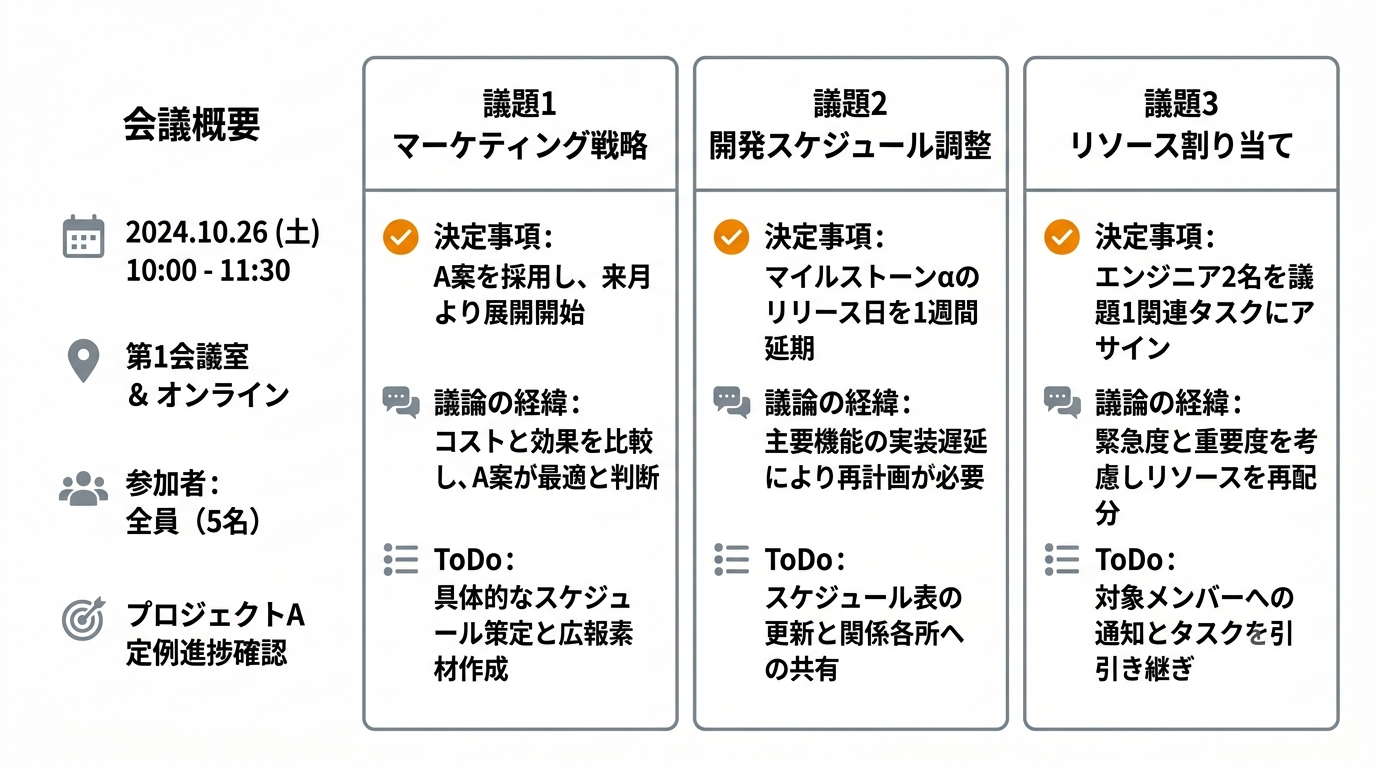
たとえば、こんな具合です。議題ごとに「決定事項・議論の経緯・ToDo」がひと目で分かる形にまとまります。これがいちばん効くのは、共有のときです。その会議に出ていないメンバーに議事録をそのまま渡しても、たいてい読まれません。でも図が1枚あれば、「今回はこういう話だった」が数秒で伝わります。テキストだけでは時間のかかる理解が、ぐっと速くなります。
なぜ「安いモデル」に振り切ったのか
ここが、この仕組みでいちばん考えたところです。
画像生成には、もっと高精度なモデルもあります。それでも普段づかいを あえて Lite に固定 しているのは、用途が「清書された完成品」ではなく「使い捨てのラフ」だからです。
- 安いから、気軽に何枚も引ける。 1枚のクオリティを上げるより、3枚引いて選ぶほうが速い
- 速いから、思考のテンポを止めない。 レビューの流れのなかで「可視化して」と挟める
- 本当に品質が要る場面だけ、上位モデルへ切り替える
大事なのは、 この仕組み自体は Lite に固定されていない ということです。パイプラインはモデル名を差し替えるだけ(--model を変えるだけ)なので、清書レベルのきれいな1枚が欲しいときは、上位の Nano Banana 2(2026年2月公開・gemini-3.1-flash-image)や、さらに上の Pro に切り替えて生成できます。1枚あたりの料金は上がりますが、そのぶん仕上がりは上がります。普段は Lite でラフを量産して、「ここぞ」という図だけ上位モデルで清書する、という使い分けができます。
「常に最高品質」ではなく「 用途に合った品質を、いちばん安く 」。この割り切りが、図解を日常づかいできる道具にしてくれました。
もうひとつの工夫が、 指示から「見た目」を追い出したこと です。
レイアウトや配色を毎回プロンプトに書くのはやめて、スタイルは設定ファイルに固定し、構図の「型」はモデルの解釈に委ねています。私が書くのは中身の構造(何と何がどうつながるか)だけ。おかげで指示が短くなり、生成のブレも減りました。
うまくいっていないこと
いいことばかり書いてきましたが、ひとつだけ、地味に困っていることがあります。
頼んでいないタイトルを、勝手につけてくる。
図解だけが欲しいのに、「図解タイトル」のような帯を上部に足してくることがあります。プロンプトで抑止はしていますが、生成は確率的なので、完全には消えません。出てしまったら1〜2回引き直す、という運用でしのいでいます(1枚数円なので、引き直しも気になりません)。
おわりに
この仕組みを使うようになって、AI との仕事が「長文を読む」から「1枚を見る」に寄りました。
夜のレビュー時間が短くなり、資料に図を入れるハードルも、ブログに図解を足すハードルも、まとめて下がりました。図解が「気合いを入れて作るもの」から「息をするように挟むもの」に変わった、という感覚です。
AI の思考が長文で返ってくること自体は、変えられません。
でも、受け取る形式は、こちらで選べます。読むのがつらいなら、見る形にしてしまえばいい。
あなたは、AI の長い思考を、どうやってレビューしていますか。
もし毎回テキストと格闘しているなら、一度「可視化しておいて」と言ってみてください。頭の中が1枚の絵で返ってくる体験は、思っているより効きます。
この記事で使ったスキルは公開しています。よければ、あなたの手元でも試してみてください。
関連記事
コンテキストを途切らせないObsidian術(ためる編): 会議もチャットも、AIが読める外部脳に貯めるスマホで開く
無料で毎朝、自分専用のAIポッドキャストを全自動生成する仕組みを作った──NotebookLM × Claude Codeスマホで開く
Trellis のこと
Trellis は、福岡でホームページの制作と、AI による業務の自動化に取り組んでいます。
記事は Zenn と、Trellis のサイトのブログの両方に載せています。