
「先週の会議で何が決まったんだっけ」。
少し前まで、これを思い出すために議事録を漁る時間を、毎日のように溶かしていました。
福岡で AI による業務改善や自動化、Web 制作などに取り組んでいる Trellis です。
いまは会議もチャットも案件の資材も、ノートのアプリ Obsidian に一次情報のまま貯め、その上で Claude Code に仕事を任せています。
この記事で分かること
- AI に文脈を持たせるために、要約ではなく発生源を貯める理由
- 実際に使っているフォルダ構成、議事録とデイリーノートのテンプレート、議事録を作るプロンプト
- 貯める側で、まだうまくいっていないこと
貯めた文脈を AI で引き出す方法は、つかう編に書きました(最後にカードを置きます)。
要約ではなく一次情報を貯める理由
昔は全部を覚えておこうとしていました。
要件は Excel で整理し、決定事項は記憶と個人メモに頼る。
抱える案件が増えるほど、このやり方は破綻しました。
足りなかったのは記憶力ではなく途切れずに残っている文脈でした。
いま私がやっていることを一言で言うと、コンテキストエンジニアリングです。
プロンプトエンジニアリングは AI への 1 回の問いかけを磨く技術です。
コンテキストエンジニアリングはその手前で、「AI が正しく判断できる文脈を、どう設計して保つか」を扱います。
どれだけ精巧なプロンプトを書いても、渡す文脈が貧しければ、答えは貧しいままです。
この考え方を、3 つの原則にして運用しています。
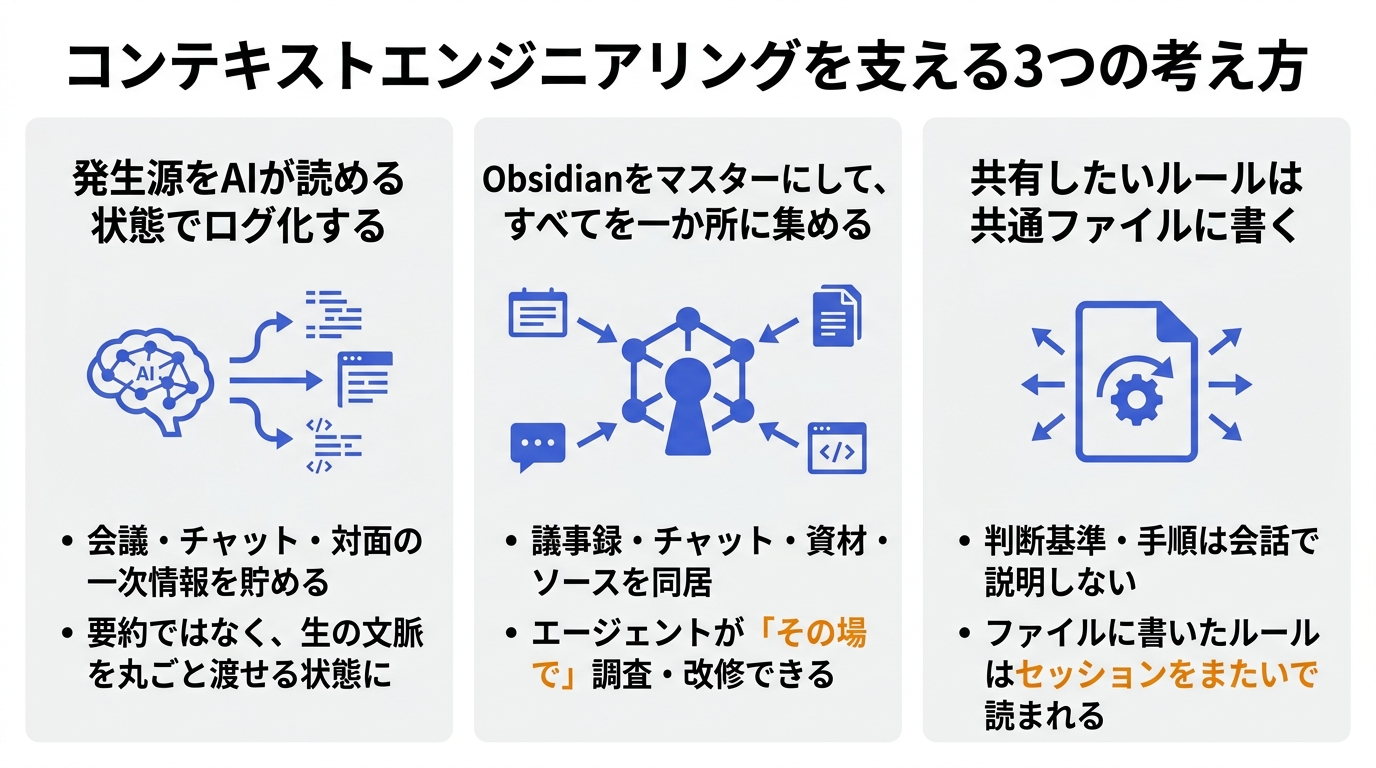
会議・チャット・対面の一次情報を貯める
To Do も決定事項もほぼ間違いなく会議・チャット・対面のどこかから生まれます。
そして、その多くは流れて消えます。
だから、消える前に発生源をそのまま貯めます。
要約ではなく一次情報を貯める。
ここだけは徹底しています。
要約ではだめな理由は AI の立場で考えると分かります。
私は AI を「うちのルールをまだ知らない、優秀な新人」だと思っています。
どれだけ優秀でも、この案件で半年前に何が揉めたかは知りません。
要約だけ渡しても、深い判断はできません。
だから、発言のニュアンスまで含んだ生の文脈を、丸ごと渡せる状態にしておきます。
ただし、対面の会話はまだ貯めきれていません(最後の節に書きます)。
Obsidian を 1 か所の「マスター」にする
集めるのは、議事録・チャット・資材だけではありません。
外部のソースリポジトリも Vault(Obsidian のノートを置くフォルダ)の中に複数取り込んでいます。
チャットで「これ、どういう仕様でしたっけ?」と聞かれることがあります。
議事録に「こう改修してほしい」と書かれていることもあります。
そんなとき、Vault で動かしている Claude Code は、同じ Vault にあるソースを開いて、調査も改修もその場で進めます。
会議の一言から、ソースコードの中身まで地続きになる。
これが、1 か所に集める狙いです。
AI と共有したい決まりはファイルに書く
口頭の指示はその場で消えます。
ファイルに書いた決まりは、毎回読まれます。
だから、判断の基準も繰り返す作業の手順も、会話で毎回説明せず、共通のファイルに書いて渡しています。
使っているのは、Claude Code がセッションの始めに読む CLAUDE.md と、手順を Markdown に書いておいて /名前 で呼ぶスラッシュコマンドです。
このあと出てくるタスクの緊急度の決まりが、その一例です。
Obsidian といまの作業画面
Obsidian は手元のフォルダに Markdown のノートをためていくアプリです。
公式サイトの最初の画面には「Sharpen your thinking.」(考えを研ぎ澄ます)とあります。
Obsidian - Sharpen your thinkingThe free and flexible app for your private thoughts.スマホで開く
Claude Code は Anthropic の AI エージェントで、ファイルを読ませて作業を任せられます。
私は Vault の中で動かしているので、貯めたノートをそのまま読ませられます。
Obsidian にはプラグイン(機能を足す拡張)を入れています。
この記事に出てくるのは次の 4 つです。
| プラグイン | この記事での使い道 |
|---|---|
| Templater | ノートの雛形に日付やスクリプトを埋め込み、作った瞬間にフォルダへ仕分ける |
| Dataview | タグやリンクから、関連するノートの一覧を自動で並べる(dataviewjs) |
| Thino | その日の短いメモを書き留める |
| Smart Connections | 意味の近さで、関連するノートを探す |
4〜5 枚のペインを並べた作業画面
今日の作業画面をそのまま見せます。
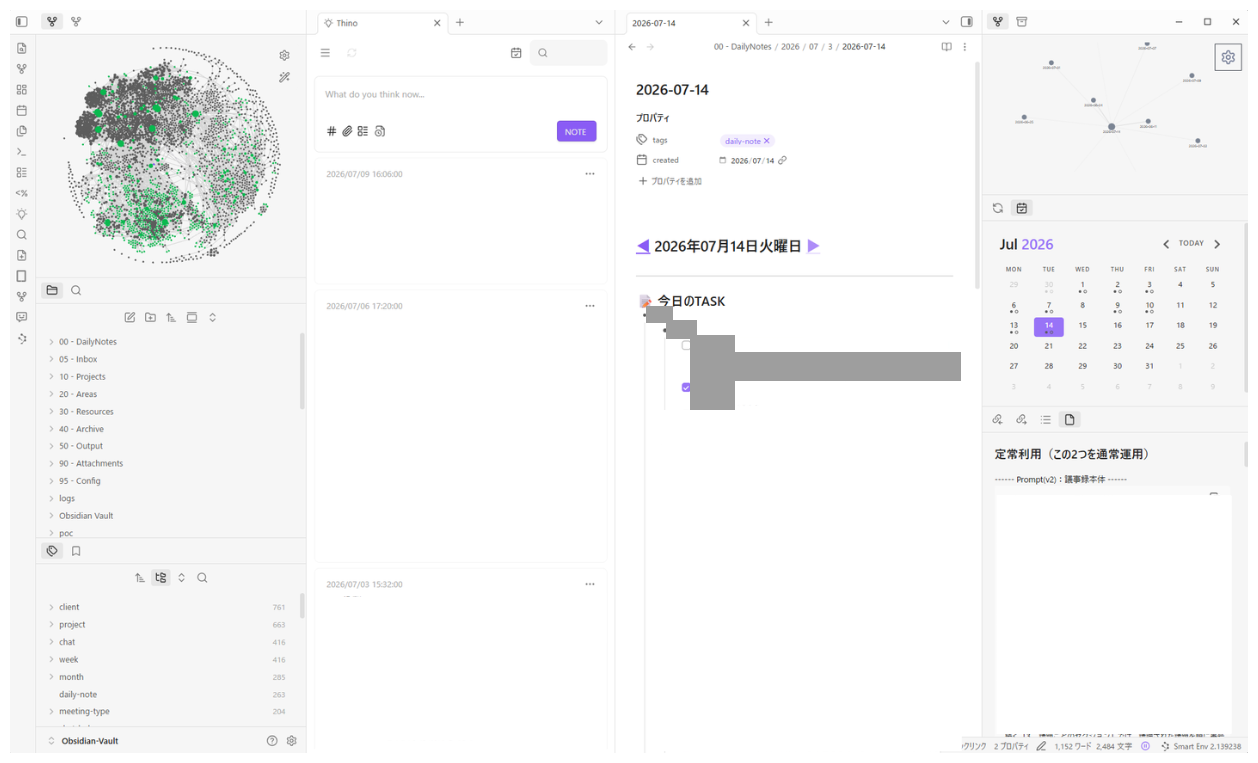
- 左端: グラフビューと、フォルダツリー(タグの一覧つき)
- 中央: Thino(デイリーメモ)とデイリーノート
- 右端: カレンダーと、テンプレートの呼び出し
常時 4〜5 枚のペインを並べて、視点を切り替えながら動いています。
貯め続けた先のグラフビュー
貯め続けると、どうなるか。
私のグラフビューです。
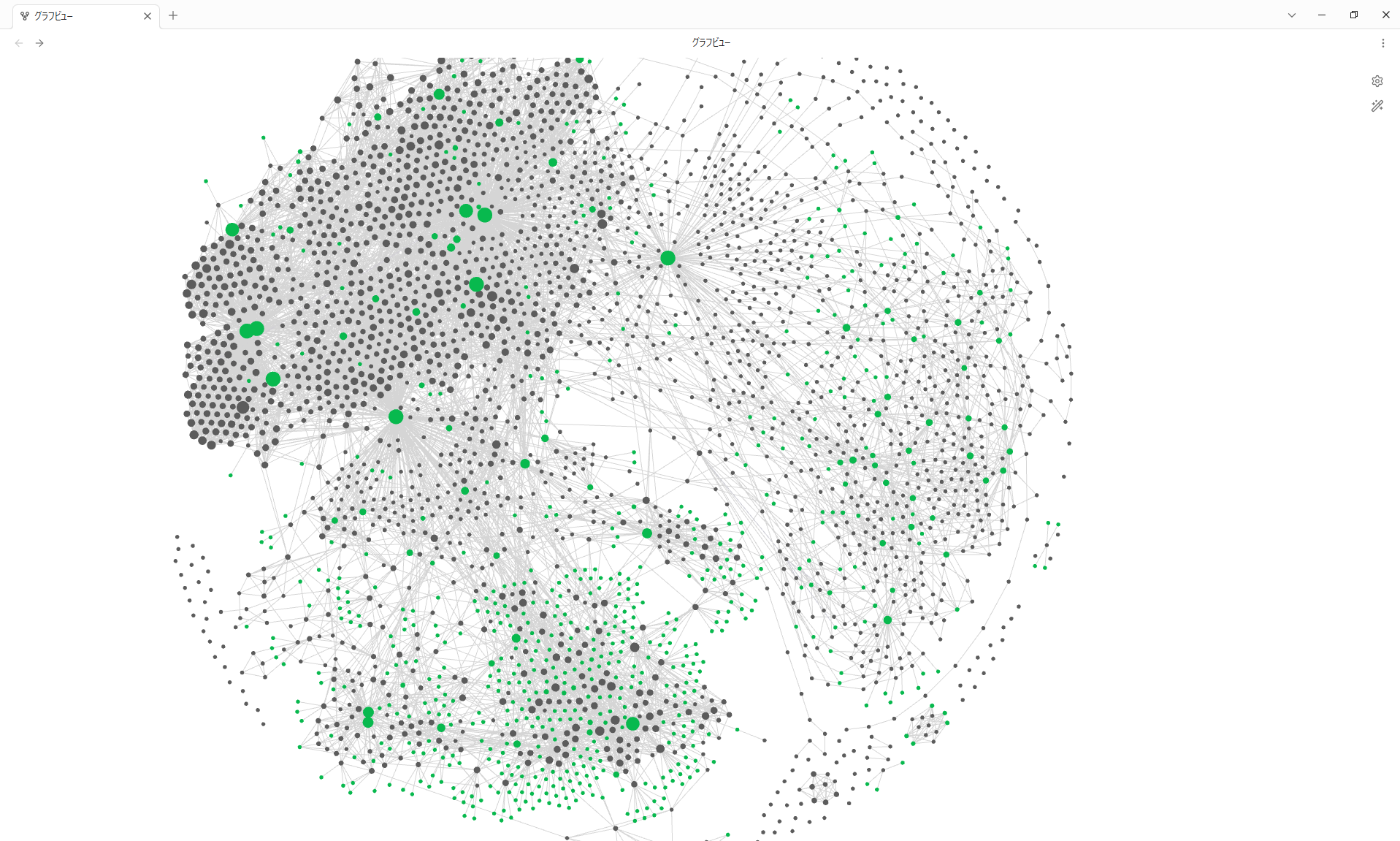
一つひとつの点がノートで、線がリンクです。
かたまりごとに案件や関心領域が分かれていて、どのテーマにどれだけ情報が集まっているかが、ひと目で見えます。
これはそのまま、私の頭の中を外に写したもの、つまり脳の外部化です。
このグラフは、放っておくと孤立したノートが増えます。
そこで、自作のスラッシュコマンド /smart-links(Smart Connections の意味検索で、内容の近い未リンクのノートを見つけてつなぐ)で、ときどきつなぎ直して育てています。
フォルダ構成(PARA と週フォルダ)
器になるフォルダは PARA(Projects・Areas・Resources・Archive の 4 つに分ける整理法)を元にしています。
番号の接頭辞で、並び順を固定しました。
<Vault>/
├── 00 - DailyNotes/   # 日々のログ・タスクの一時置き場
├── 05 - Inbox/        # とりあえずの受け皿(常に空を目指す)
├── 10 - Projects/     # 進行中の案件(ここが本体)
├── 20 - Areas/        # 継続的な責任範囲・関心分野
├── 30 - Resources/    # 参照資料・Webクリップ
├── 40 - Archive/      # 完了・非アクティブ
├── 50 - Output/       # 生成物(記事・資料)
├── 90 - Attachments/  # 画像・PDF など
└── 95 - Config/       # テンプレート・設定
いちばん触るのが 10 - Projects/ で、ここに案件のすべてが集まります。
10 - Projects/
├── _MeetingNote/   # 全案件の議事録を1か所に集約
├── _Chat/          # 全案件のチャットログを1か所に集約
└── {案件名}/
    ├── {案件名}.md    # ハブノート(配下を wikilink で束ねる)
    ├── {案件名}.base  # Obsidian Base(動的な一覧ビュー)
    ├── 2026-01-06_{トピック}.md   # 「日付_トピック」で残すメモ・議事録
    ├── 設計/
    └── 10_src/{repo}/  # 取り込んだソースを議事録の隣に同居させる
週フォルダへの自動の仕分け
時間とともに増えるノートは、置き場所を自分で考えません。
「今日のノートをどこに置くか」を毎日考えないためです。
デイリーノートを作ると、Templater のスクリプトが次のパスへ自動で動かします。
00 - DailyNotes/2026/07/3/2026-07-14.md
                  │   │  └ その月の第何週
                  │   └── 月
                  └────── 年
この週フォルダが週次レポートを作るときの集計の単位にもなります。
会議の記録(議事録と自分の発言)
会議は一次情報のいちばん大きな入り口です。
議事録を週のフォルダに積んでおくと、「先週の会議をまとめて」「先月この案件でどんな議論があったか」のような問いに、AI が答えられるようになります。
週次レポートも週フォルダを集計の単位にして、自作のスキル /progress-report のひと呼びで作れます。
議事録は 2026 年 7 月の時点で 500 本を超えました。
議事録を作るプロンプト
うちの会議はほぼ Teams で行っています。
議事録は手で書かず、Microsoft 365 Copilot の自動議事録に定型のプロンプトを渡して作っています。
毎回使っているプロンプトの本体がこれです。
そのままコピーして使ってください。
Think Deeper で実行してください。

会議内容から、日本語の議事録を作成してください。雑談・チャットの内容は反映しません。

議事録は Markdown 形式で、以下の流れで構成されます。

まず冒頭に、会議名・開催日時(JST)・参加者(アルファベット表記)を記載します。

続く最初のセクションは「0. 会議全体のサマリー」で、その日の議論を俯瞰し、何が話され、どこに重点があったかを簡潔に整理します。

次のセクション「1. 決定事項」では、会議の中で合意・確定したことを箇条書きで列挙します。

その次の「2. ToDo」では、会議から発生したアクションを箇条書きで記載します。各 ToDo は「内容/担当/期限」を1行にまとめ、不明な部分は「不明」と書きます。数を増やすことよりも、抜け漏れや重複のない質の高いリストにすることを優先します。

続く「3. 議題ごとのセクション」では、議論された議題を順に番号付きで並べ、各議題で「主な論点」と「議論の詳細」を中見出しとして展開します。発言を引用する際は文末に(発言者)の形で発言者名を添え、その発言から派生した ToDo がある場合は、発言末尾に該当 ToDo の番号を紐付けて示します。

最後の「4. 非参加者向けの一言での理解」では、この会議に参加していない人にも本質が伝わるよう、「この会議を一言で言うと〜」の形で要約し、なぜそれが重要なのかを短く補足します。

議事以外(思考・提案・補足コメント)は一切出力しません。効いているのは、決定事項と ToDo(内容/担当/期限) が毎回同じ型で出てくることです。
型がそろっているので、あとから「誰の・いつまでの」タスクかを機械的に拾えます。
まとめだけで終わらせず、「3. 議題ごとのセクション」で議論の詳細と発言を、発言者つきで残させています。
議事録は AI が作ったものですが、誰が何を言ったかまで、なるべく元の形で残すためです。
会議ノートのテンプレート
できた議事録は Obsidian の会議ノートのテンプレートに入れます。
このノートもデイリーノートと同じく、作った瞬間に週フォルダへ仕分けられます。
10 - Projects/_MeetingNote/2026/07/3/2026-07-15_{会議名}.mdテンプレートの中身はこうです。
---
tags: [meeting, project]
---
# 議事録:(会議名)

## 0. 前回からのTodo
| No. | Title | Description | PIC | Status | Due |
| --- | ----- | ----------- | --- | ------ | --- |

## 1. 会議情報
- 日時 / 場所 / 出席者

## 2. アジェンダ
## 3. 議論内容
## 4. 決定事項
## 5. アクションアイテム
| No. | Title | Description | PIC | Status | Due |
| --- | ----- | ----------- | --- | ------ | --- |

## 6. 次回会議・その他メモ
## 7. 関連ノート
(末尾の dataviewjs が、同じタグ・被リンクのノートを自動で列挙)
「0. 前回からのTodo」と「5. アクションアイテム」を同じ形の表で持っています。
前回の宿題と今回の宿題が、担当・期限つきで毎回そろいます。
週フォルダへ自動で仕分ける Templater スクリプト
テンプレートの末尾に、Templater の <%* … %> で囲んで置いています。
// 会議ノート末尾の Templater。作成日から週を求め、_MeetingNote/年/月/週/ へ移動する
const now = new Date();
const year = now.getFullYear();
const month = String(now.getMonth() + 1).padStart(2, "0");

const weekStart = new Date(now);
weekStart.setDate(now.getDate() - now.getDay());   // その週の日曜
const firstSunday = new Date(year, now.getMonth(), 1);
firstSunday.setDate(1 - firstSunday.getDay());      // 月初の日曜
const week = Math.floor((weekStart - firstSunday) / (7 * 864e5)) + 1;

const dir = `10 - Projects/_MeetingNote/${year}/${month}/${week}`;
for (const p of [`10 - Projects/_MeetingNote/${year}`, `10 - Projects/_MeetingNote/${year}/${month}`, dir]) {
  if (!app.vault.getAbstractFileByPath(p)) await app.vault.createFolder(p);
}
const prefix = `${year}-${month}-${String(now.getDate()).padStart(2, "0")}`;
await tp.file.move(`${dir}/${prefix}_${tp.file.title}`);
3 軸のタグ
議事録には 3 つの軸でタグを付けています(案件名・クライアント名は伏せています)。
tags:
  - project/report-automation   # 案件ごと(複数可)
  - client/acme-corp            # クライアント
- meeting-type/sync # 会議の性質会議の性質(meeting-type)の値は次の 7 つです。
sync(定例・朝会)discussion・review・kickoff1on1・qa・training
タグはファイル名だけを見てルールで機械的に分け、判定できなかったものだけ AI に回しています。
本文まで読ませると、ほかの案件の名前が目に入ってタグが混ざるので、あえて本文は見せません。
自分の発言の記録
貯めているのは、決定事項や ToDo だけではありません。
自分がその会議でどう振る舞ったかも、同じ Copilot で記録しています。
Copilot には議事録とは別にもう 1 つプロンプトを渡しています。
「本会議での立ち位置」から始まる、自分の発言だけをナラティブに書き起こすプロンプトです。
記録は次の構造で残しています。
## 発言記録
### 本会議での立ち位置
ファシリテーターか、提案する側か、判断を仰がれる側か。どんな姿勢で臨んだか。

### 議題別 発言ナラティブ
何を問題視して発言し、議論をどう動かしたか。認識がどう変わったか
(当初〜と捉えていたが、〜を経て〜へ切り替えた、の形で変遷を残す)。

### この会議での判断・コミット
何を承認/合意/却下/保留したか。その判断の"質"(積極的な合意か、消極的な追認か)まで。

### 通底する人物シグナル
複数の会議を横断して見えてくる、自分の思考の癖・譲れない一線。決定事項の記録が「プロジェクトの外部化」なら、これは自分自身の外部化です。
何を考え、どう判断したかが、会議のたびに溜まっていきます。
この記録を振り返りにどう使うかは、つかう編に書きました。
週ごとに区切ったチャットのログ
チャットも会議と同じく週で区切って貯めています。
週で区切るのは、AI が扱いやすい粒度にそろえるためです。
「この週のこのチャネルで何が話されたか」を 1 つのファイルで渡せると、週のまとめや、案件をまたいだ集計がしやすくなります。
ファイルはチャネルごと・週ごとの Markdown です。
10 - Projects/_Chat/{チャネル名}/2026-07-W03.md2026 年 7 月の時点で、100 以上のチャネル、週ごとのログにして 600 ファイル、発言にすると 5,000 件をとうに超えました。
消えていくはずだった会話が、案件ごとに積み上がっています。
デイリーノート(入力バッファ)
デイリーノートには凝ったことを書きません。
断片を放り込む入力バッファと割り切っています。
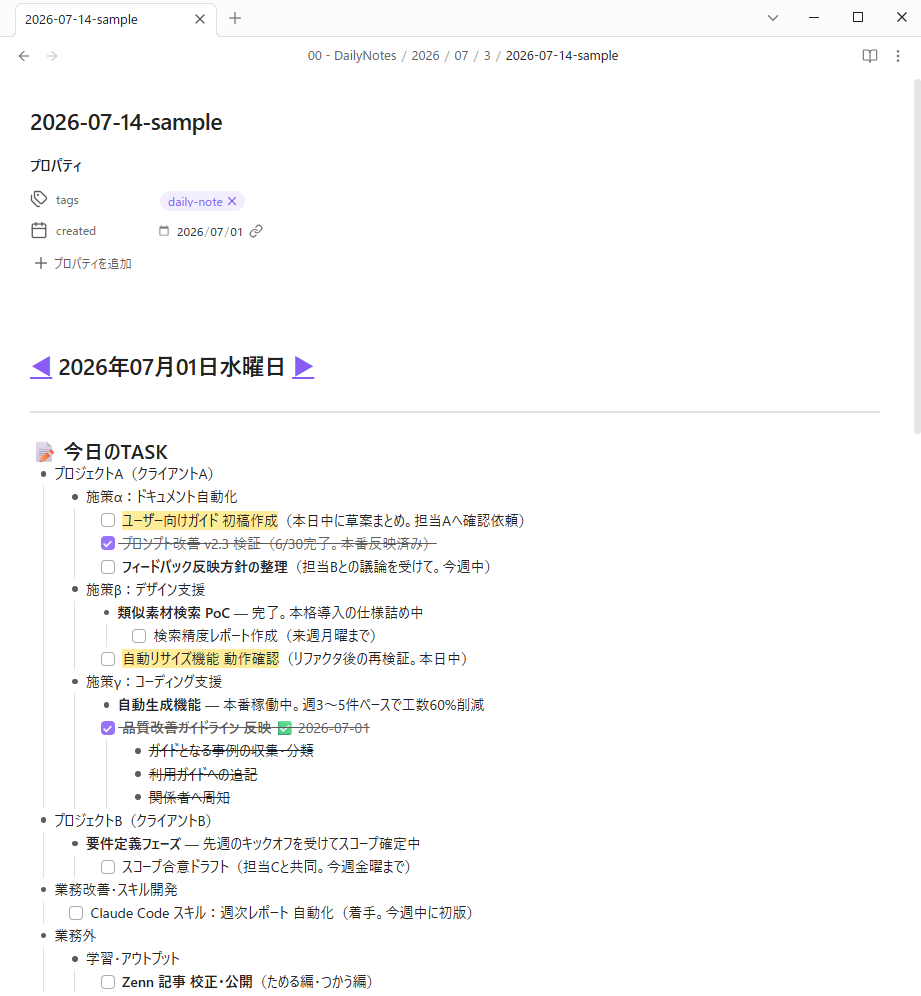
実際に使っているテンプレート(Templater 用)がこれです。
---
tags:
  - daily-note
created: "<% tp.date.now("YYYY-MM-DD HH:mm") %>"
---

# [[<% tp.date.now("YYYY-MM-DD", -1, tp.file.title, "YYYY-MM-DD") %>|◀]] <% tp.date.now("YYYY年MM月DD日") %><%*
const dayNames = ["日曜日", "月曜日", "火曜日", "水曜日", "木曜日", "金曜日", "土曜日"];
const dayOfWeek = new Date(tp.file.title).getDay();
tR += dayNames[dayOfWeek];
%> [[<% tp.date.now("YYYY-MM-DD", 1, tp.file.title, "YYYY-MM-DD") %>|▶]]

---
## 📝 今日のTASK
- [ ]

---
## 分報

---
## タスク消化実績
### ✅ 完了タスク
### 🚨 未完了タスク

---
## 🔄 YWTふりかえり
### 🚀 Y:やったこと+工夫したこと
### 🧠 W:得た気づき・解釈
### 👣 T:次にどう活かすか

---
## 💡 気づき・学び(Insights)

---
# 🔗 関連ノート
(末尾の dataviewjs が、同じタグ・被リンクのノートを自動で列挙)冒頭の日付の行で、前日・翌日へのリンク(◀ ▶)と曜日が自動で入ります。
これで日付が一本の線でつながり、時系列をさかのぼれます。
ノートの末尾にもスクリプトを置いていて、作った瞬間に 年/月/週/ のフォルダへ仕分けます。
関連ノート用の dataviewjs と、自動で仕分ける Templater スクリプトの全文
1 つ目は「🔗 関連ノート」の下の dataviewjs のコードブロックに、2 つ目はテンプレートの末尾に <%* … %> で囲んで置いています。
1 つ目はこのノートと同じタグのノート(新しい順に 15 件まで)と、このノートのリンク先を指しているノートを並べます。
// # 🔗 関連ノート の下に置いている dataviewjs
var maxLoop = Math.min(dv.current().file.tags.length, 5);
for (let i = 0; i < maxLoop; i++) {
  dv.span(dv.current().file.tags[i]);
  dv.list(dv.pages(dv.current().file.tags[i]).sort(f => f.file.mtime.ts, "desc").limit(15).file.link);
}
for (let outgo of dv.pages('outgoing([[' + dv.current().file.name + ']])')) {
  dv.header(4, outgo.file.name);
  dv.list(outgo.file.inlinks.sort());
}// ノート末尾の Templater。作成時に 00 - DailyNotes/YYYY/MM/週番号/ へ自動移動する
const fileName = tp.file.title; // 例: "2026-07-14"
const [year, month, day] = fileName.split("-");
const date = new Date(`${year}-${month}-${day}`);
// その週の日曜日
const weekStart = new Date(date);
weekStart.setDate(date.getDate() - date.getDay());
// 月初の日曜日
const firstDay = new Date(year, month - 1, 1);
const firstSunday = new Date(firstDay);
firstSunday.setDate(firstDay.getDate() - firstDay.getDay());
// 月の第何週か
const weekNumber = Math.floor((weekStart - firstSunday) / (7 * 864e5)) + 1;
const weekPath = `00 - DailyNotes/${year}/${month}/${weekNumber}`;
for (const p of [`00 - DailyNotes/${year}`, `00 - DailyNotes/${year}/${month}`, weekPath]) {
if (!app.vault.getAbstractFileByPath(p)) await app.vault.createFolder(p);
}
await tp.file.move(`${weekPath}/${fileName}`);タスクの緊急度を表す装飾
タスクには緊急度を装飾で持たせています。
装飾は見た目のためではなく、機械が読める状態にするためです。
- 当日中に対応:
==テキスト==(ハイライト) - 3 日以内に対応:
**テキスト**(太字) - それ以外: 装飾なし
同じ決まりを、Claude Code が読むファイルにも書いて AI と共有しています。
いまは、Claude Code のルールのファイル(.claude/rules/daily-note.md)に置いています。paths に合うファイル(ここではデイリーノート)を扱うときだけ読まれる仕組みです。
---
paths:
  - "00 - DailyNotes/**/*.md"
---

# デイリーノート タスク表記

`- [ ]` 行の緊急度装飾:

- 当日中対応: `==テキスト==`(ハイライト)
- 3日以内対応: `**テキスト**`(太字)
- それ以外: 装飾なし
だから AI も == を「今日やる」、** を「3 日以内」と、私とまったく同じ意味で読みます。
最初に書いた「共有したい決まりはファイルに書く」の、いちばん小さな例です。
うまくいっていないこと
貯める側にも、ほころびがあります。
どれも、自分で決めた原則から自分で外れているものです。
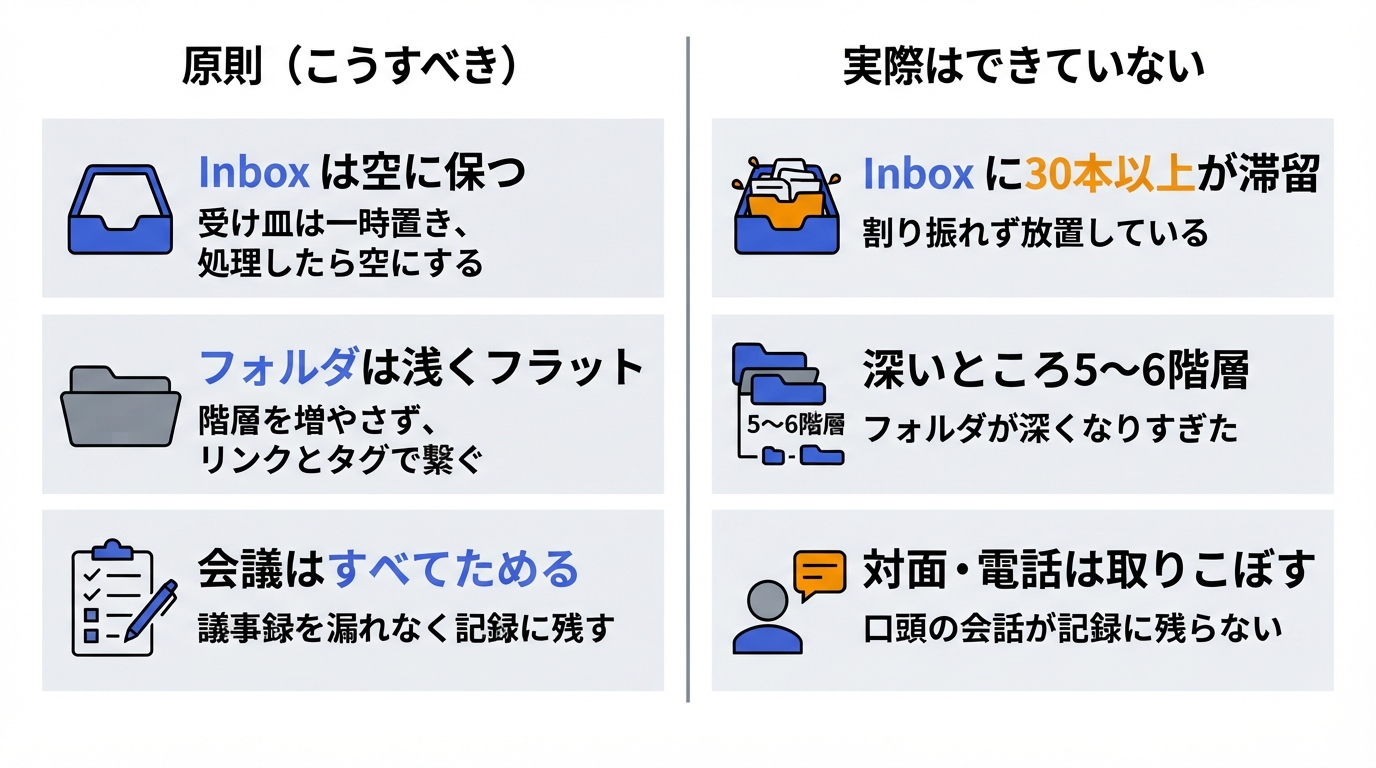
対面の会話の取りこぼし
Teams のオンライン会議は、Copilot で議事録が取れます。
でも、対面の打ち合わせ、廊下での立ち話、電話は、まだ貯められていません。
いちばん熱量の高い決定が、実は対面で起きていたりするのに、です。
Plaud のような録音・文字起こしの機器で、その場で消える会話も外部脳に流し込みたい。
ここはまだ宿題です。
空にならない Inbox
私の決まりでは、Inbox は「常に空を目指す」場所です。
一時的に放り込んだら案件のフォルダへ割り振り、済んだら Archive へ動かす。
そのはずでした。
2026 年 7 月の時点で、30 本以上が割り振られないまま滞留し、Archive には十数本しか入っていません。
「あとで整理する」の「あとで」がいちばん来ません。
深くなりすぎたフォルダの階層
フォルダは浅く保ち、タグとリンクでつなぐつもりでした。
でも案件のフォルダは、案件 > サブ案件 > カテゴリ > … と、深いところで 5〜6 階層まで潜っています。
「リンクでつなぐ」つもりと、「フォルダで分ける」現実が、静かにぶつかっています。
貯めた文脈を引き出す(つかう編)
ここまでで、コンテキストを外部脳に貯める仕組みができました。
でも、貯めただけではただのゴミ屋敷です。
つかう編では、この外部脳から「昨日のあれ」を曖昧な聞き方のまま引き出す方法と、日次・週次で自分を振り返る方法を書きました。
コンテキストを途切らせないObsidian術【つかう編】AIが「昨日のあれ」を引き出すスマホで開く
真似するなら、まずは要約ではなく発生源を 1 か所に貯めるところからです。
Trellis のこと
Trellis は、福岡でホームページの制作と、AI による業務の自動化に取り組んでいます。
記事は Zenn と、Trellis のサイトのブログの両方に載せています。