PC で動く AI のコーディングエージェントに、スマホから仕事を頼みたい。
それも 1 つではなく、Claude と Codex のような別々のエージェントに、並べて頼みたい。
私はこれを、T3 Code のスマホアプリで回しています。
福岡で AI による業務改善や自動化、Web 制作などに取り組んでいる Trellis です。
この記事では、Android の実機の画面で、スマホから複数のエージェントを並べて動かし、結果を確かめるまでの流れを紹介します。
この記事で分かること:
- T3 Code のスマホアプリと PC のつなぎ方(SSH の受け口は要らない)
- スマホから、別々のエージェントに作業場所を分けて頼む方法
- 差分の確認・git・ターミナルを、スマホでどこまで扱えるか
インストールの手順と、デスクトップ版の細かい機能は書きません。
T3 Code とスマホアプリ
T3 Code はエージェントの操作盤
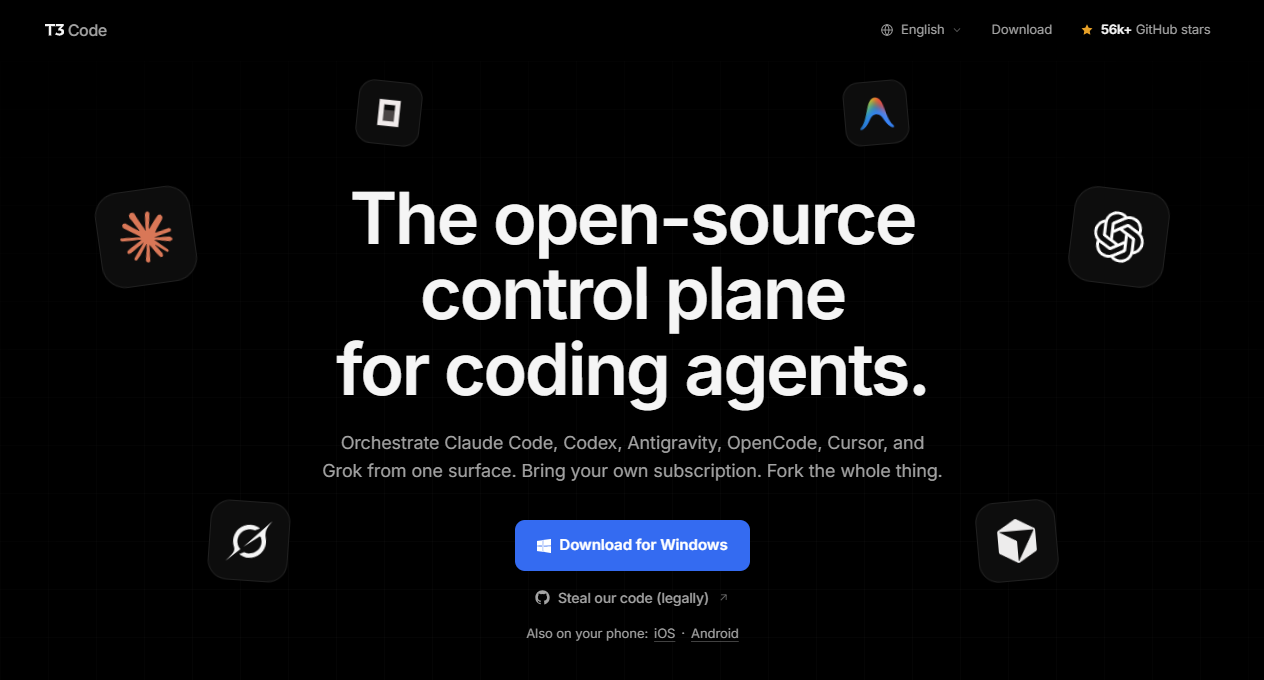
T3 Code は、Claude Code や Codex などのコーディングエージェントを、1 つの画面から操作するアプリです。
公式サイトには、扱えるエージェントがこう並んでいます。
Orchestrate Claude Code, Codex, Antigravity, OpenCode, Cursor, and Grok from one surface.
訳: Claude Code・Codex・Antigravity・OpenCode・Cursor・Grok を、1 つの画面から指揮する。
T3 CodeT3 Code. The open-source control plane for coding agents.スマホで開く
スマホアプリは PC のリモコン
スマホアプリでは、エージェント自体はスマホの中では動きません。
エージェント・ターミナル・git は PC 側の T3 Code が持ち、スマホはそれを操作するリモコンです。
そのため、作業のあいだは PC を起動したままにしておく必要があります。
PC とのつなぎ方
T3 Connect なら SSH の受け口が要らない
スマホと PC は、T3 Code の中継の仕組みの T3 Connect でつなぎます。
PC の T3 Code で T3 Connect をオンにし、スマホのアプリで同じアカウントにサインインして、PC を選ぶだけです。
T3 Connect は、PC から外向きにトンネルを張ります。
公式のドキュメントによると、中継は接続を取り持つだけで、やり取りそのものは中継しません。
Our relay sets up the link. It does not proxy your HTTP or WebSocket sessions.
訳: 私たちの中継はつながりを作るだけです。HTTP や WebSocket のやり取りを中継することはありません。
PC で SSH のサーバーを立てたり、受信のポートを開けたりしなくて済みます。
1 つのアカウントで PC を 3 台までつなげ、スマホとブラウザは台数に数えません。
2026年11月12日時点で、T3 Connect は無料です(公式の FAQ は「for now」と書いています)。
同じネットワークの中なら、QR コードやペアリングの URL で、中継を通さずに直接つなぐこともできます。
左が、スマホの設定の「Environments」の画面です。
T3 Connect の欄に PC が出て、「Connected」になっています。
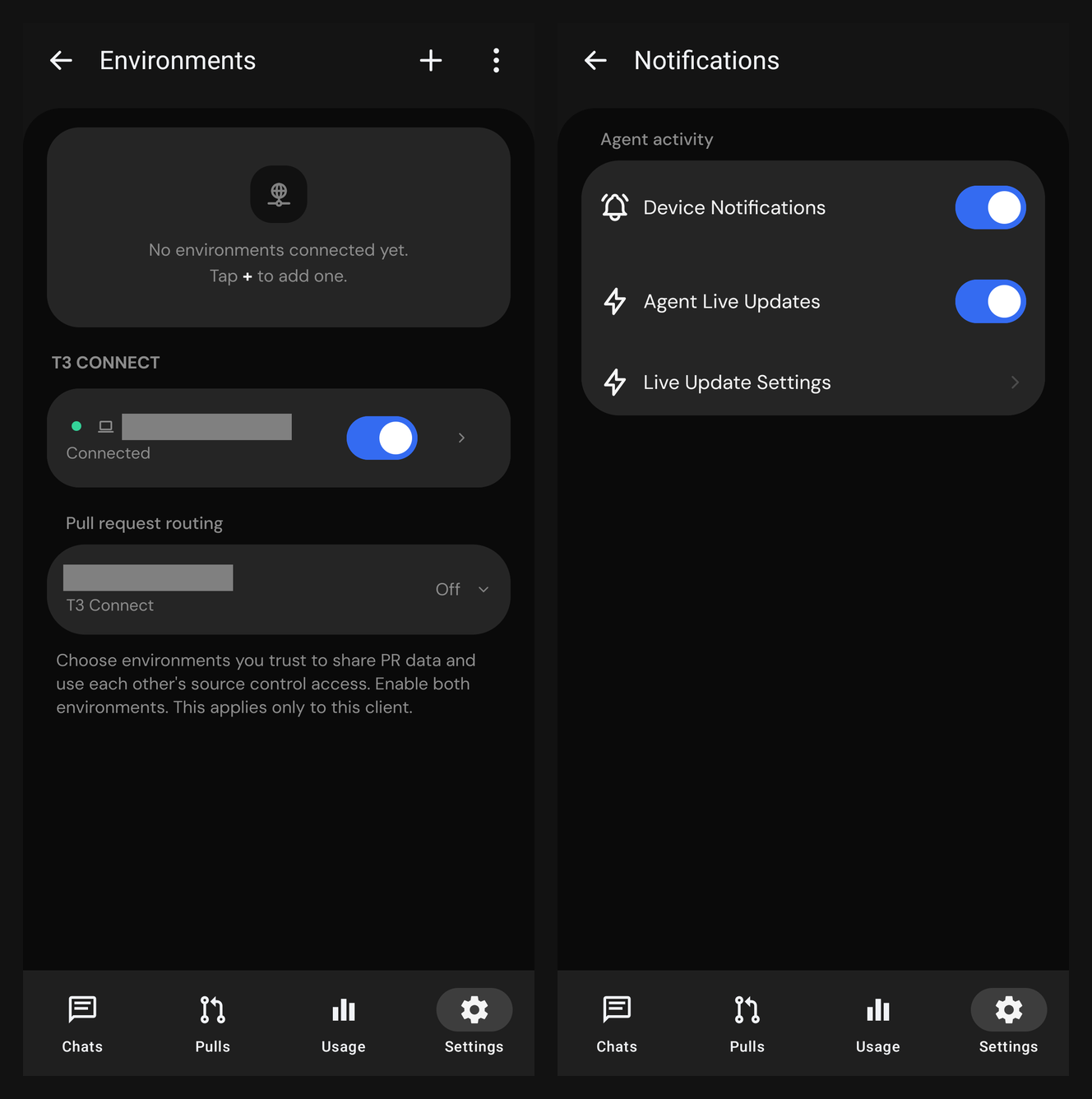
右の通知の画面では、エージェントの終わりを知らせる端末の通知と、作業中の様子を出し続ける「Agent Live Updates」をオンにできます。
PC はつけたままにする
PC がスリープすると、スマホからは届かなくなります。
前の記事では、Windows では T3 Code をバックグラウンドのサービスとして動かせない、と書きました。
いまの公式のドキュメントでは、Windows でもログインしているあいだはサービスとして動かせると書かれています。
Windows starts the service when you log in and stops it when you sign out.
訳: Windows では、ログインしたときにサービスが起動し、サインアウトすると止まります。
https://trellis-grow.com/tech/2026/10/t3code-herdr-mobile-agents/スマホで開く
スマホから複数のエージェントを並べて動かす
ここからは、架空のお店の 1 枚のページ(index.html と style.css)を使って、スマホから 3 つのエージェントに頼んだ流れです。
| スレッド | エージェントとモデル | 頼んだこと |
|---|---|---|
| 1 | Claude(Haiku 5.5) | お問い合わせのボタンを足す |
| 2 | Codex(GPT-6 Luna) | 営業時間の下に、アクセスの節を足す |
| 3 | Claude(Sonnet 5.5) | お店のサイトとしての改善点を 3 つ挙げる(ファイルは変えない) |
プロジェクトはスマホからも足せる
まず、作業するフォルダを T3 Code のプロジェクトにします。
これは PC の前に行かなくても、スマホからできます。
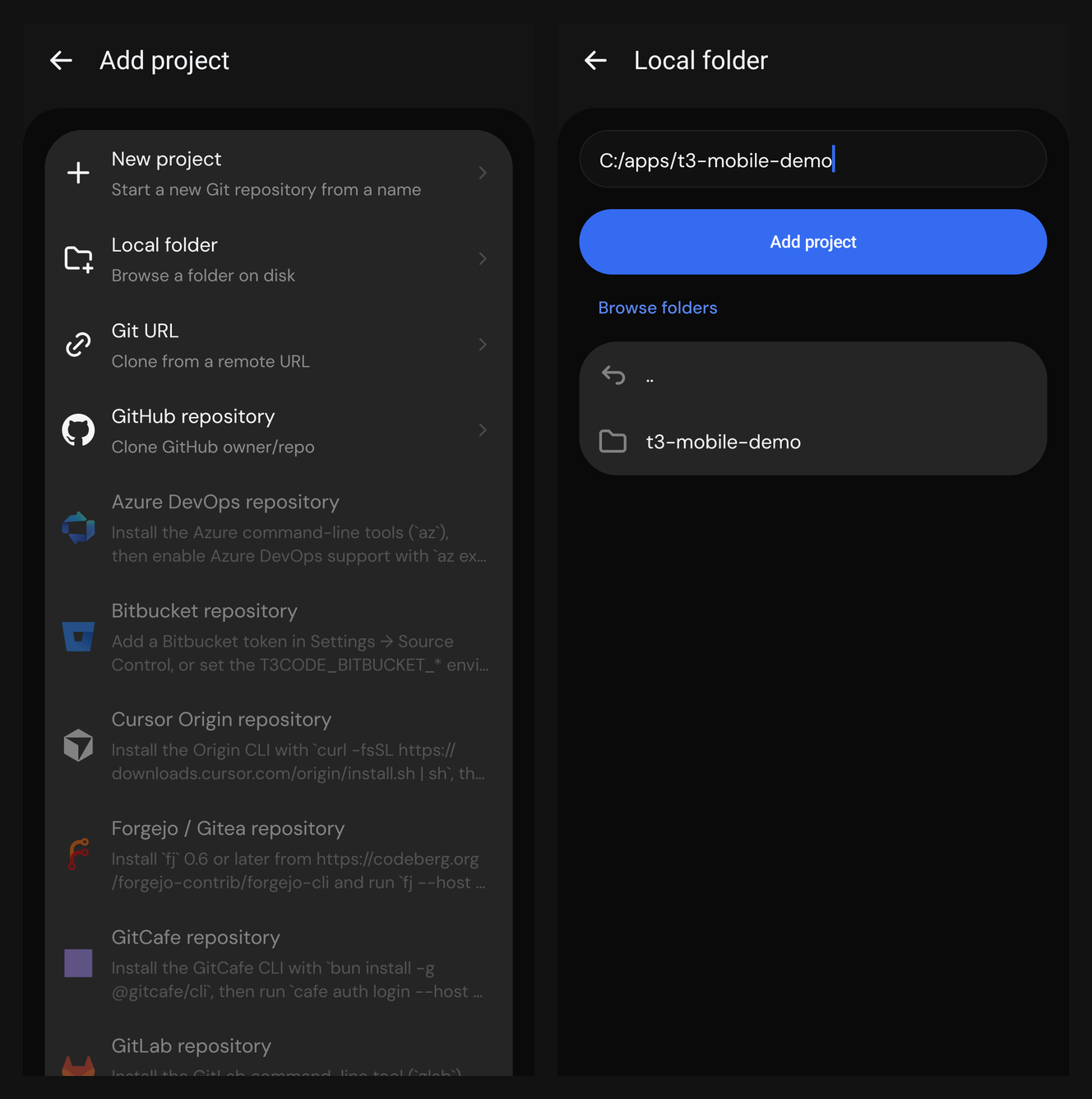
新しいスレッドの画面でプロジェクトの名前を押し、右上の「+」を押すと、足し方を選ぶ画面が出ます。
新しい git のリポジトリを作る、PC のフォルダを選ぶ、Git の URL や GitHub から取ってくる、などが並びます。
「Local folder」を選び、PC のフォルダのパスを入れて「Add project」を押すと、プロジェクトに入ります。
エージェントとモデルを選んで頼む
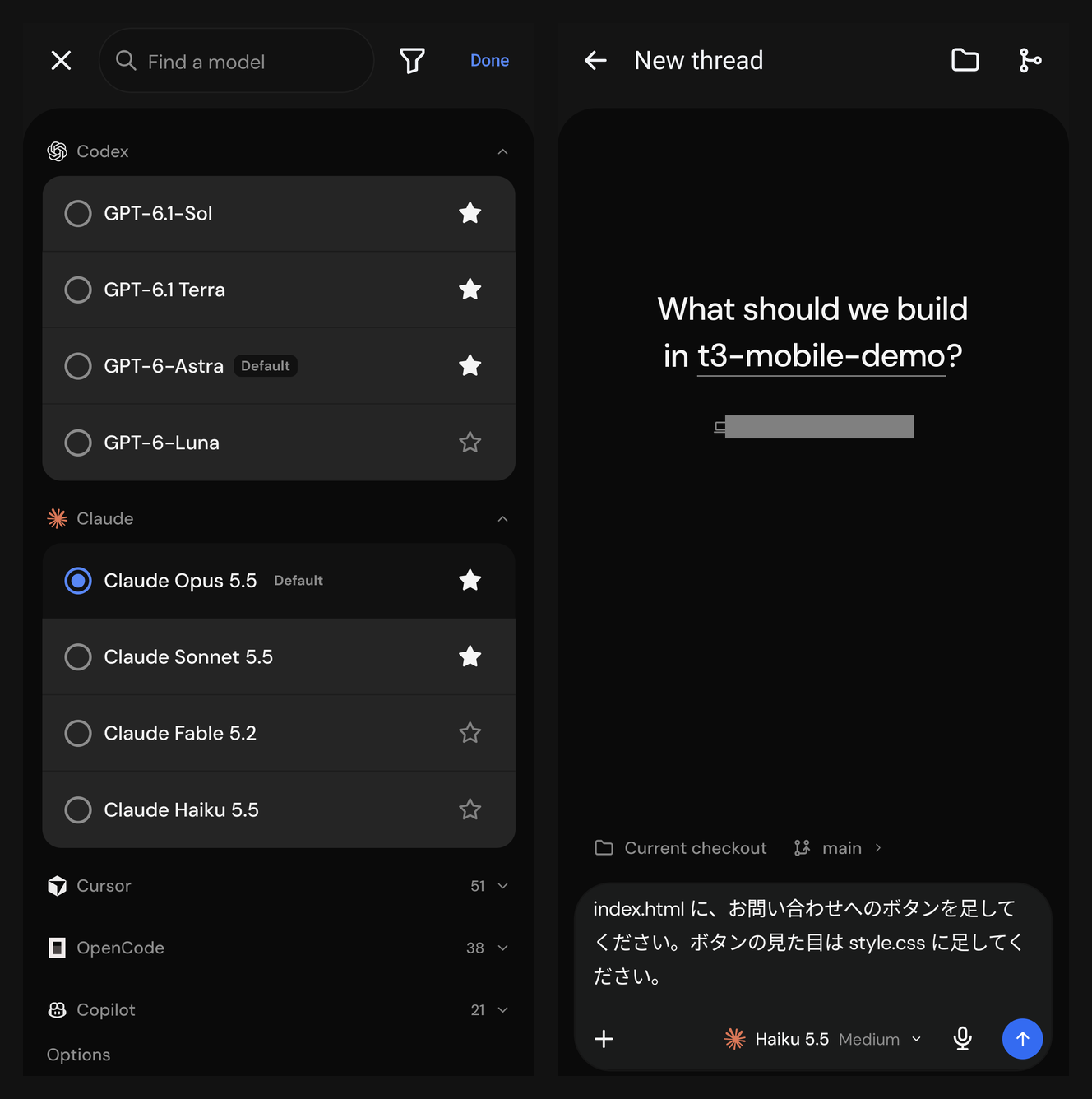
入力欄の右のマークを押すと、エージェントとモデルの一覧が出ます。
Codex と Claude のモデルが並び、その下に Cursor・OpenCode・Copilot も入っていました。
よく使うモデルには星を付けておけます。
選んだら、入力欄に頼みたいことを書いて送ります。
右の画面では、プロジェクトが t3-mobile-demo、モデルが Haiku 5.5 になっています。
スレッドごとに作業場所を分ける
複数のエージェントが同じファイルを同時に書き換えると、変更がぶつかります。
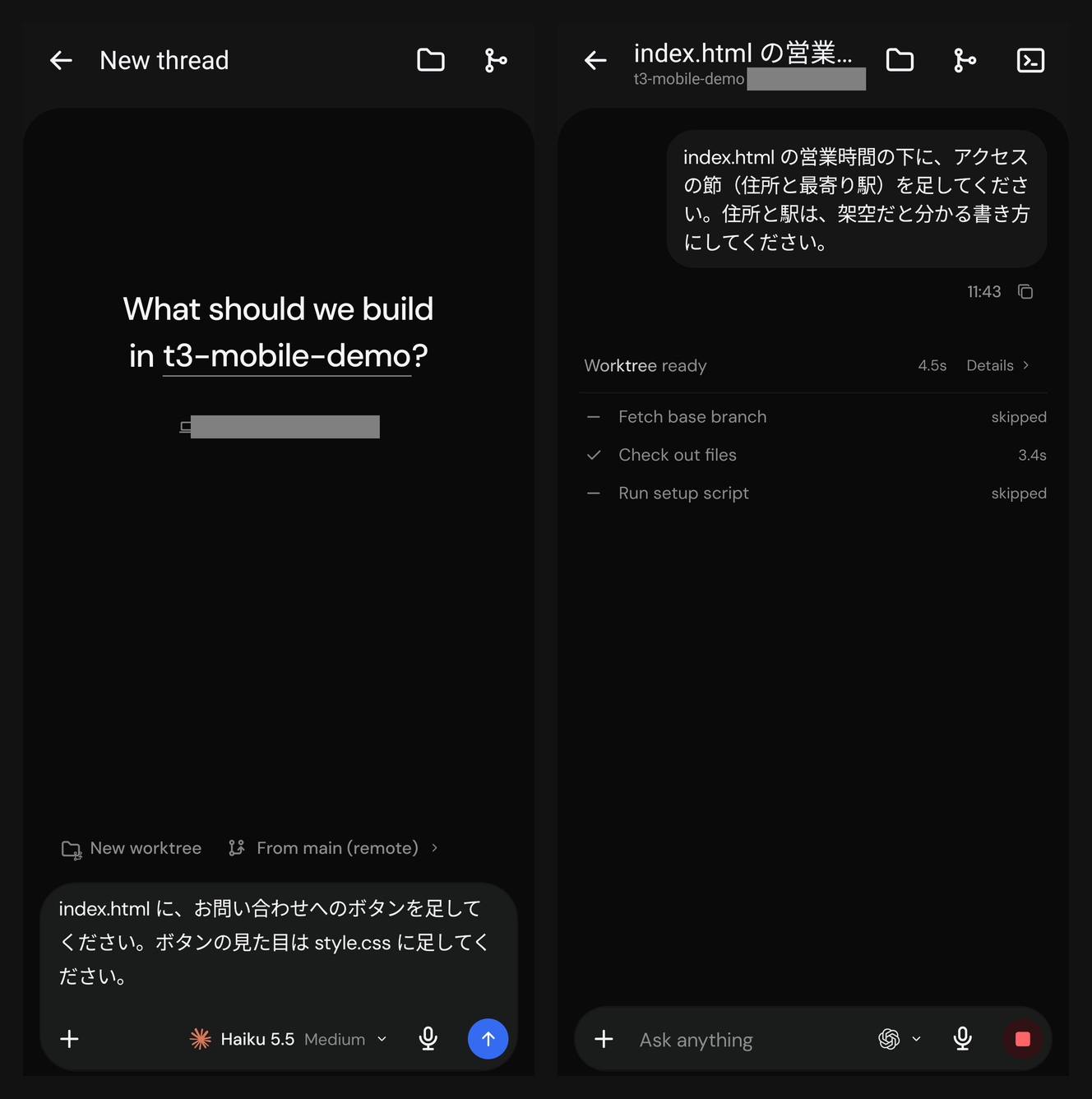
T3 Code では、入力欄の上の「Current checkout」を押すと「New worktree」に切り替わり、スレッドごとに別の作業用フォルダと別のブランチで動かせます。
左が New worktree にした状態、右が送った直後のスレッドです。
「Worktree ready」と出て、作業用のフォルダができたことが分かります。
PC 側で確かめると、スレッドごとに作業用のフォルダとブランチができていました。
ブランチの名前は、頼んだ中身から付いています。
C:/apps/t3-mobile-demo                                     [main]
<ユーザーのフォルダ>/.t3/worktrees/t3-mobile-demo/t3-...    [t3/add-fictional-access-section]
<ユーザーのフォルダ>/.t3/worktrees/t3-mobile-demo/t3-...    [t3/add-contact-button]
ファイルを変えないレビューのスレッド(3 本目)は、作業場所を分けずに Current checkout のまま送りました。
動いているスレッドと終わったスレッドを、一覧で見る
スレッドの一覧は、プロジェクトで絞り込めます。
作業中のスレッドは「Working」の欄にまとまり、終わったものは上に並びます。
右の小さなマークで、どのエージェントのスレッドかも分かります。
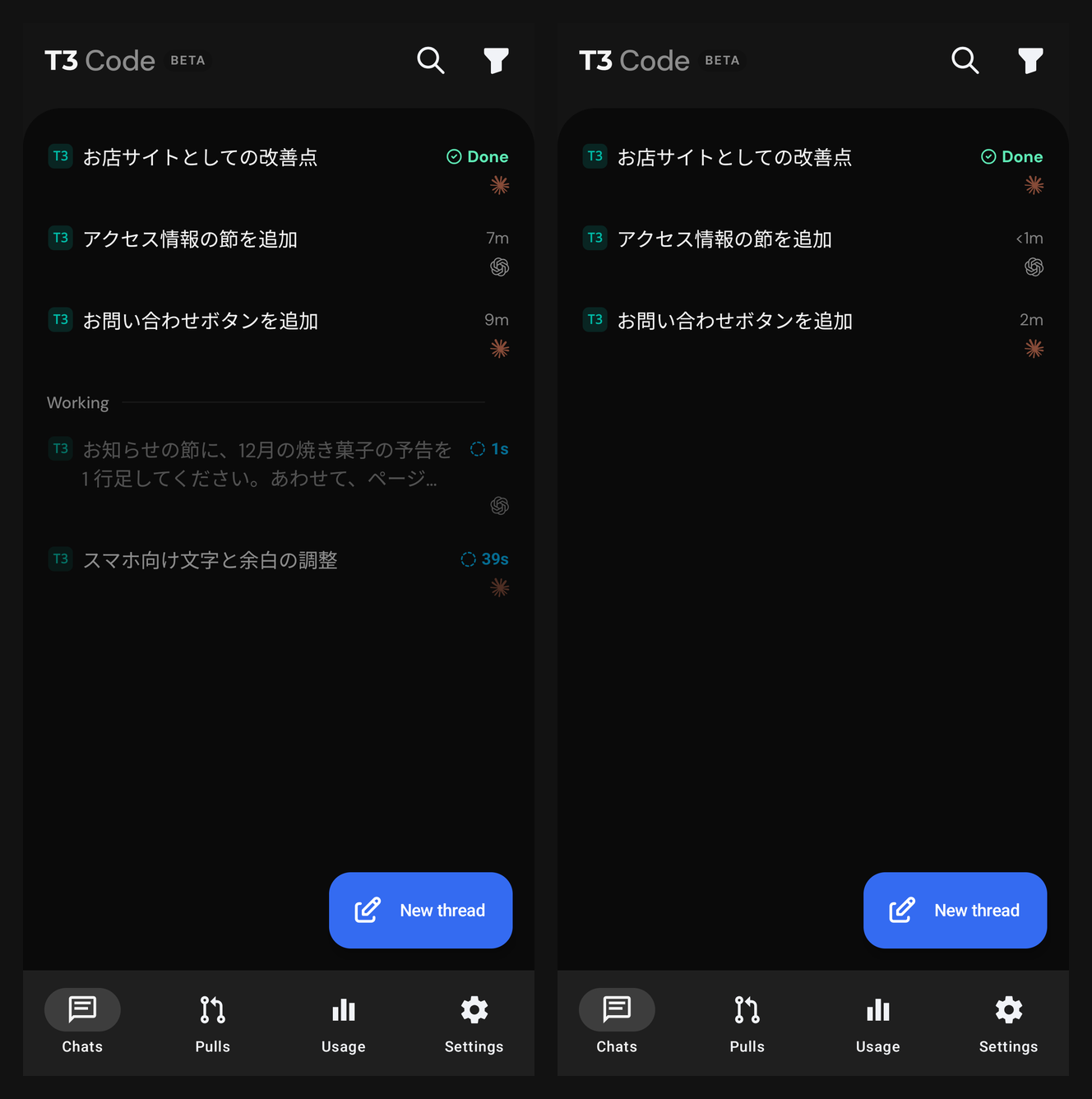
スレッドの名前は、頼んだ中身から自動で付きます。
3 本は、最後の 1 本を送ってから 1 分ほどで、どれも終わっていました。
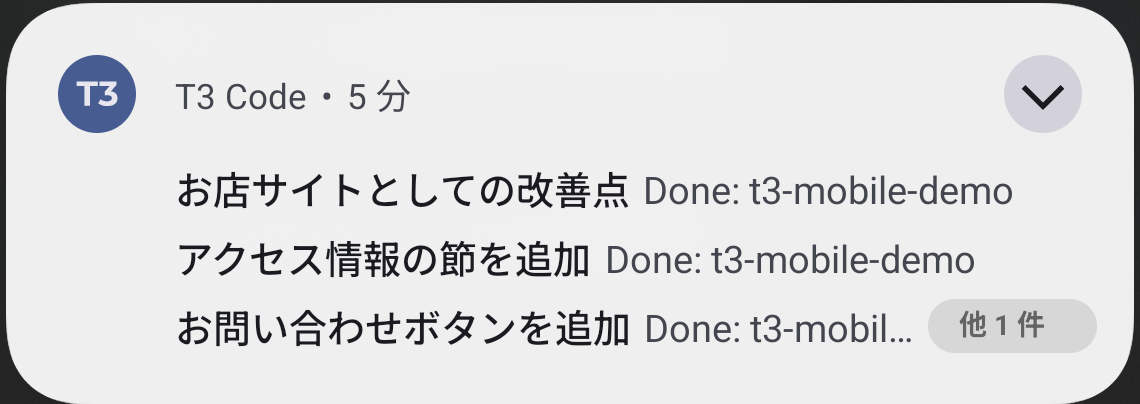
エージェントが終わると、スマホの通知にも出ます。
通知はスレッドごとにまとまり、どのプロジェクトのどのスレッドが終わったかが分かります。
結果を確かめて、仕上げる
答えと差分を読む
スレッドを開くと、エージェントの答えと、変えた行数(+16・-0)が出ます。
行数を押すと「Review changes」の画面になり、ファイルごとの差分を読めます。
ファイルの右のチェックで、見終えたファイルに印を付けられます。
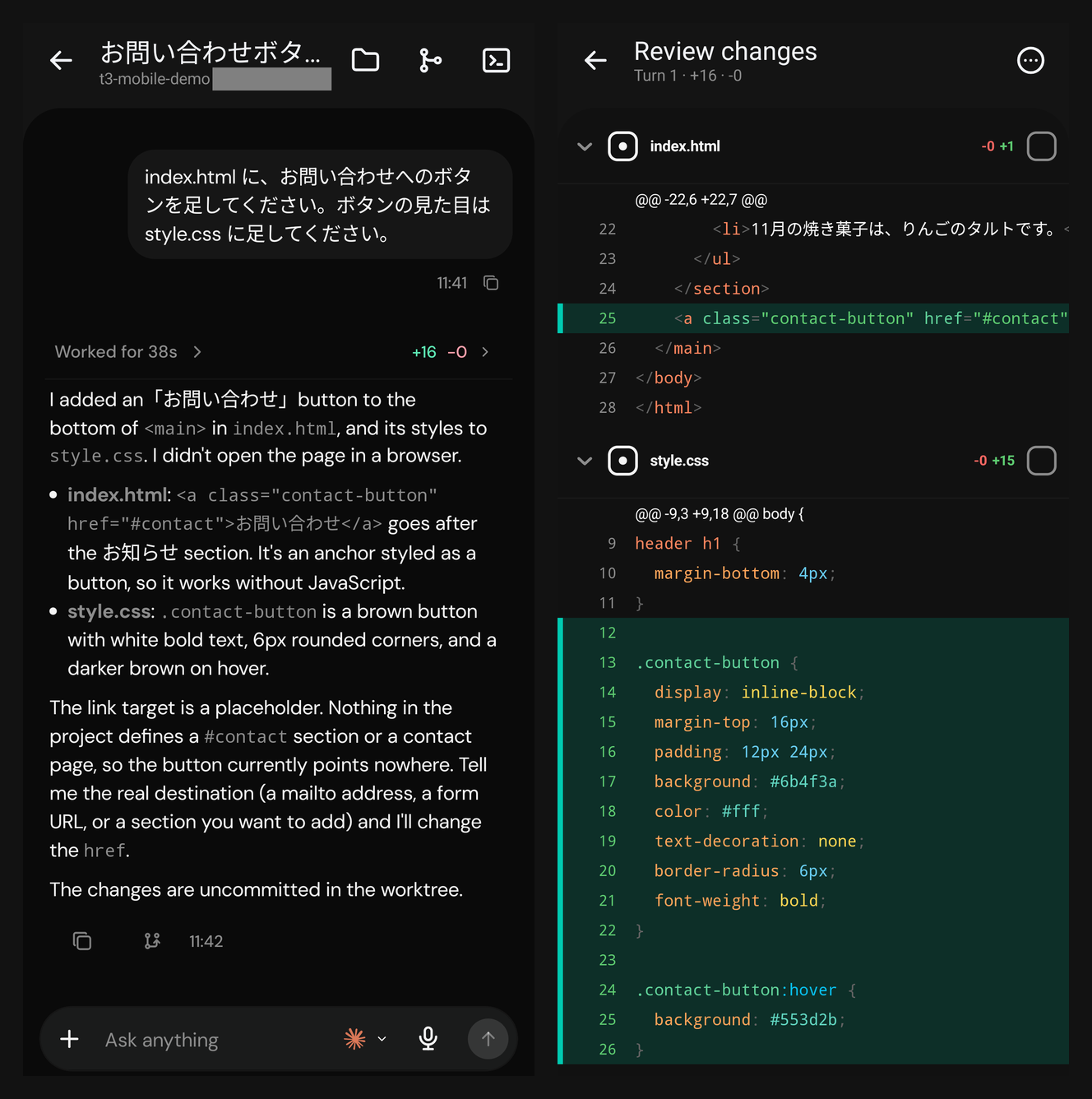
このときの Haiku は、日本語で頼んでも英語で答えました。
答えには、変えたファイルと、ボタンのリンク先がまだ仮であること、変更はまだコミットしていないことが書かれていました。
差分は、右上のメニューから、最後のターンの分、指定したターンの分、まだコミットしていない分、などに切り替えられます。
git の操作とターミナル
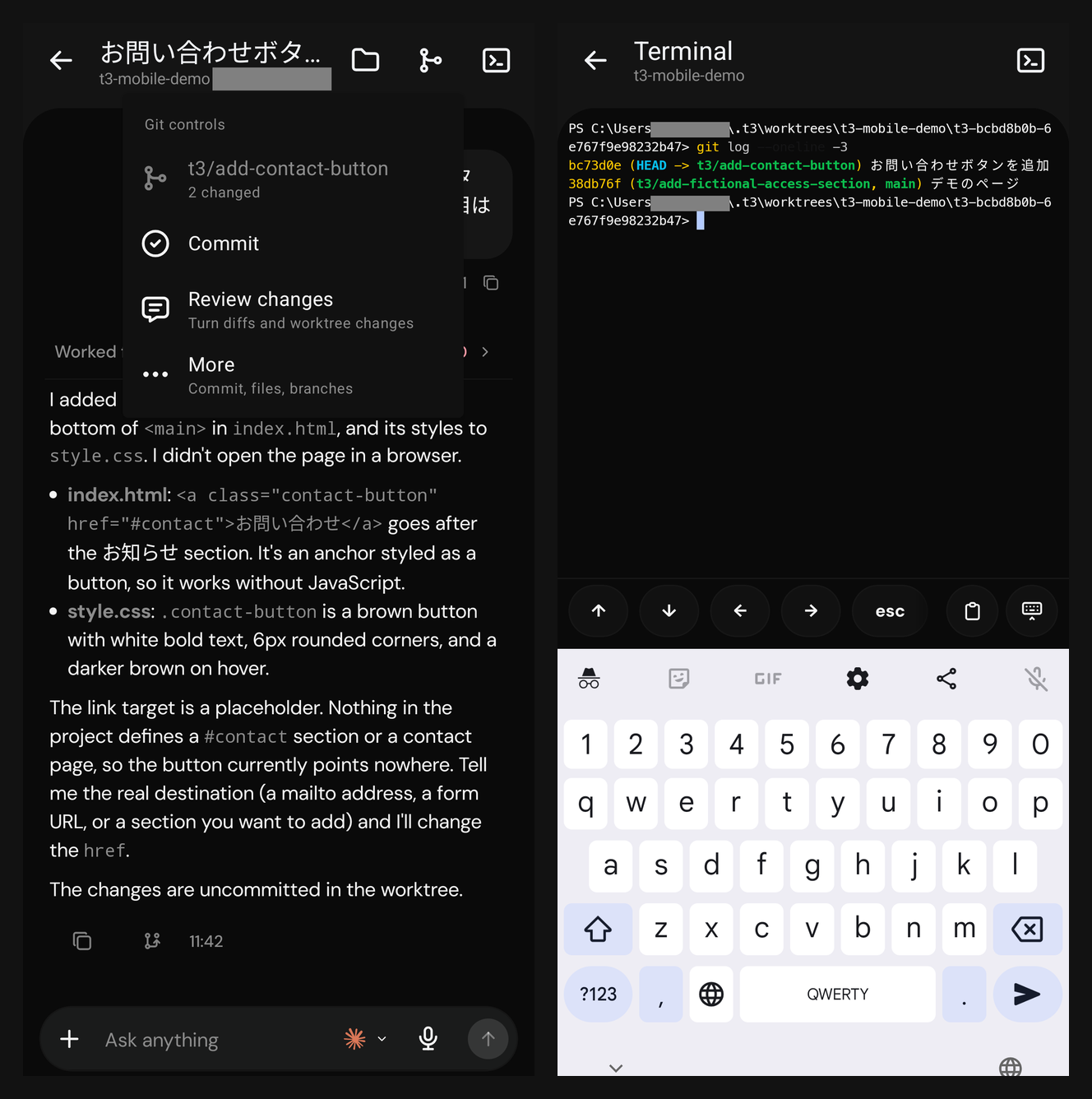
スレッドの上のブランチのマークを押すと、git の操作が出ます。
ブランチの名前と変えたファイルの数、「Commit」「Review changes」、ほかの操作の「More」が並びます。
ターミナルのマークからは、そのスレッドの作業用フォルダで、PC のシェル(Windows なら PowerShell)を開けます。
キーボードの上に、矢印・esc・貼り付けのキーが並びます。
herdr のスマホアプリとの違い
前の記事で、herdr の公式スマホアプリを調べました。
同じ「PC のエージェントをスマホから動かす」アプリでも、作りが違います。
herdr の公式スマホアプリでできることを、公式の画面で調べたスマホで開く
| 観点 | herdr のスマホアプリ(公式の説明から) | T3 Code のスマホアプリ(実機で確かめた) |
|---|---|---|
| PC とのつなぎ方 | SSH で各マシンの herdr-core に直接 | T3 Connect(PC から外向きのトンネル)か、同じネットワークでの直接のペアリング |
| 画面 | エージェントの実際のターミナル | チャットの画面。ターミナルも開ける |
| 一覧の並び | 対応が要る順(Needs you・Done・Working・Idle) | 作業中は Working の欄、終わったものは上 |
| 作業場所の分け方 | 書かれていない | スレッドごとに作業用のフォルダとブランチを作れる |
| 差分と git | 書かれていない | 差分の確認、コミットまで |
| 知らせ | アプリを開いているときのバナー | 端末の通知 |
herdr のアプリは、ターミナルそのものを持ち歩く作りです。
T3 Code のアプリは、チャットで頼み、結果を差分で確かめる作りです。
スマホで複数のエージェントを動かすなら、T3 Code を勧める理由
スマホで複数のエージェントを動かす入り口として、私は T3 Code を勧めます。
理由は次の 4 つです。
- SSH の受け口が要らない: PC から外向きにつなぐので、PC に SSH のサーバーを立てなくて済む
- チャットの画面なので、指で読み書きしやすい: 長い答えも、スマホの幅で折り返して読める
- 作業場所をスレッドごとに分けられる: 別々のエージェントに同じプロジェクトを頼んでも、変更がぶつからない
- 確かめるところまでスマホで済む: 差分を読み、git の操作やターミナルまで使える
一方で、気をつけたい点もあります。
- PC とデスクトップ版の T3 Code は、動かしたままにする必要がある
- アプリは Beta で、画面や動きが変わりやすい
- 「Commit」は確認なしでコミットする
試すときの最初の一歩
PC の T3 Code で T3 Connect をオンにし、スマホのアプリで同じアカウントにサインインしてください。
そのうえで、消してもよいフォルダをプロジェクトにして、New worktree で 2 本のスレッドを並べて頼んでみると、作業場所が分かれる様子と、一覧の Working の動きを一度に確かめられます。
Trellis のこと
Trellis は、福岡でホームページの制作と、AI による業務の自動化に取り組んでいます。
記事は Zenn と、Trellis のサイトのブログの両方に載せています。