
最近、Antigravity や Gemini 4 系モデルが話題です。
Argon に続いて Hydrogen や Carbon も登場し、特に高速・高コスパな Hydrogen の登場で、GPT 系から Antigravity / Gemini 系へ軸足を移す人が増えています。
私もいま T3 Code 上で Gemini 4 Hydrogen を使って作業しています。
ただ、最初に T3 Code へ Antigravity をつなごうとしたとき、Not found のまま動かず少しハマったので、解決方法と利用状況(グラフ)を出すコツをメモしておきます。
福岡で AI による業務改善や自動化、Web 制作などに取り組んでいる Trellis です。
現象と原因: Automatic では agy.exe を見に行かない
T3 Code は、Claude Code や Codex、Antigravity などのエージェントを 1 つのチャット画面で束ねて動かせるアプリです(スマホ連携を含めた構成は以前の記事に書きました)。
https://trellis-grow.com/tech/2026/10/t3code-herdr-mobile-agents/スマホで開く
T3 Code の設定画面(Providers)で Antigravity を選んでも、「Not found · Antigravity ACP runtime is not...」と表示されたまま、「Install Antigravity」を押しても進まないことがあります。
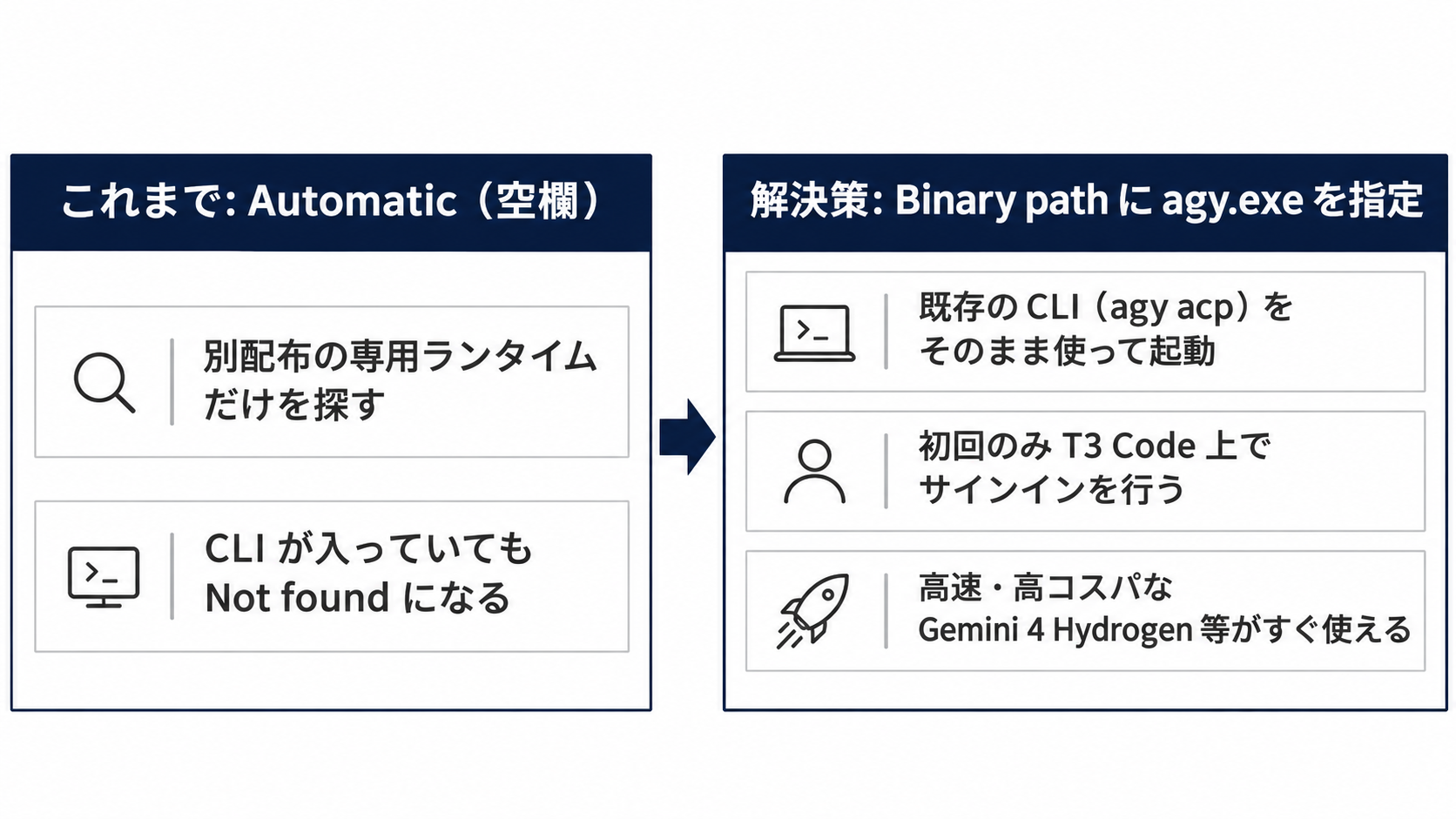
原因は、Binary path が空(Automatic)のときの探索先にあります。
Automaticの状態では、T3 Code は別配布の専用ランタイム(Windows ならagy_acp_server.exe)だけを探す- すでに PC に入っている Antigravity CLI(
agy.exe)は自動では拾われない
一方、Antigravity CLI 1.5.0 以降は agy acp サブコマンドで ACP サーバーとして起動する機能を持っています。
そのため、ランタイムを追加で入れなくても、Binary path に手元の agy 実行ファイルを明示的に指定するだけで動くようになります。
解決方法: Binary path に agy を指定してサインインする
1. Binary path を設定する
T3 Code の設定画面(Providers → Antigravity)を開くと、Runtime 欄に Uses the custom binary path below. という案内があり、その下の Binary path 欄に手元の agy のフルパスを指定できます。
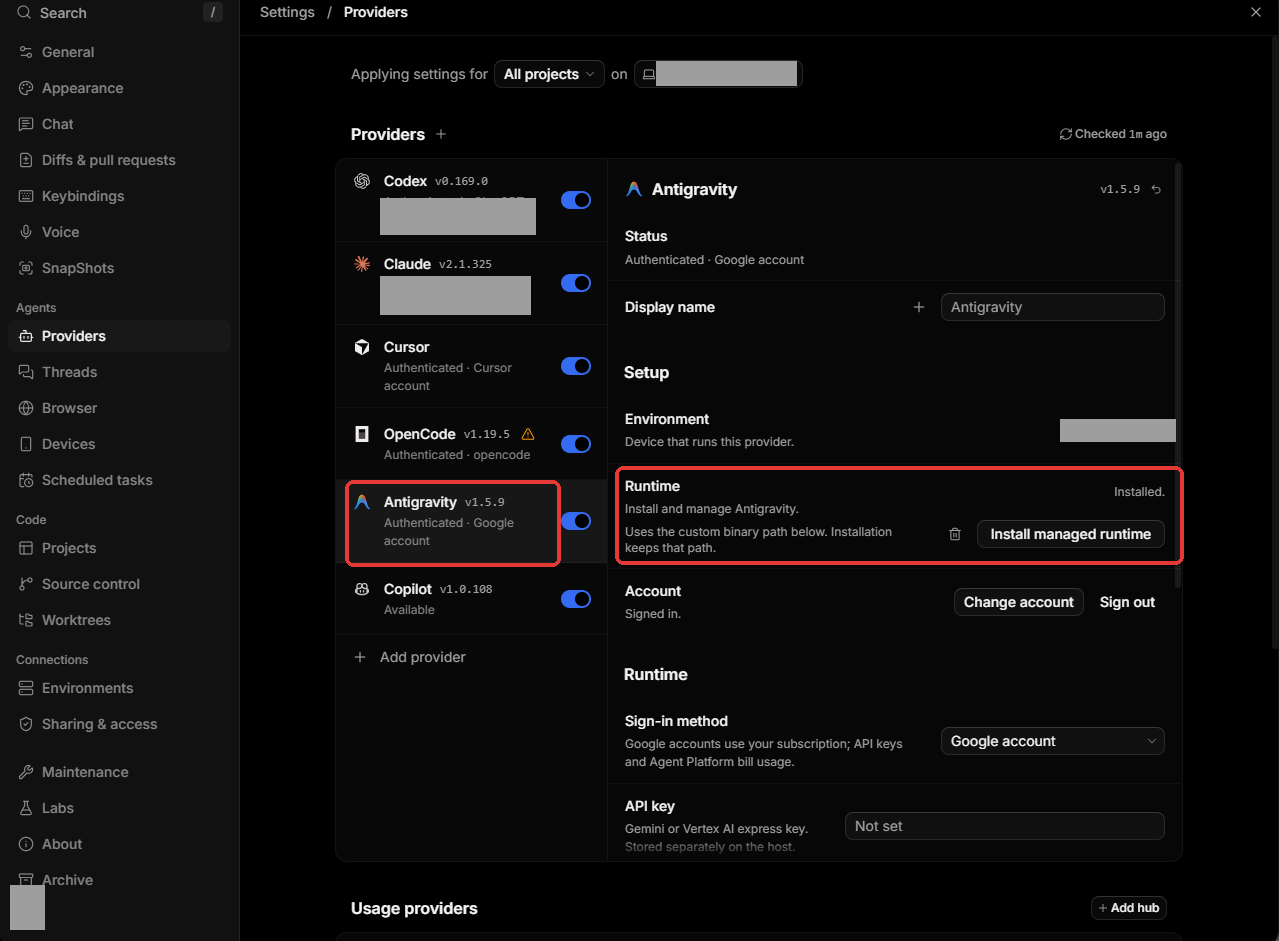
画面下部の API key のさらに下(スクロール先)に Binary path 欄があります
Windows の標準的な配置例は次のとおりです(環境に合わせて置き換えてください)。
%LOCALAPPDATA%\agy\bin\agy.exe設定ファイル(~/.t3/userdata/settings.json)を直接書く場合は、providerInstances.antigravity.config.binaryPath に指定します。
{
  "providerInstances": {
    "antigravity": {
      "config": {
        "binaryPath": "C:\\Users\\<ユーザー名>\\AppData\\Local\\agy\\bin\\agy.exe"
      }
    }
  }
}
2. T3 Code 上でサインインする
パスが通ったら、T3 Code の Providers 画面から Sign in を実行します。
T3 Code は CLI 側のログイン情報(~/.gemini など)をそのまま共有せず、T3 専用のプロファイルディレクトリ(~/.t3/userdata/providers/antigravity/...)で認証情報を持ちます。
別の端末やターミナルでログイン済みでも、初回だけ T3 Code 上でサインインし直す必要があります。
サインインが通れば、モデル一覧に Gemini 4 Hydrogen や Argon、Carbon などが表示され、そのままスレッドで使えるようになります。
おまけ: T3 Code のグラフから Antigravity の利用状況を見えるようにする
Binary path に agy.exe を指定するとエージェント自体はすぐ動きますが、最初は T3 Code 画面上部のグラフアイコン(使用状況・残量表示)に Antigravity の利用状況が表示されないことがあります。
なぜ agy.exe だけだと残量が出ないのか
T3 Code が Antigravity の残量を取得する処理は、プロバイダー専用の保存先に置かれる acp_token.json を読んで Google の API を呼ぶ仕組みになっています。
- ACP ランタイム(
agy_acp_server.exe): サインイン時にこのacp_token.jsonを書き出す - CLI(
agy.exe): 認証情報を OS の資格情報(keyring)に保存するため、acp_token.jsonが作られない
その結果、CLI だけで動かしていると「トークンファイルが見つからない」扱いになり、残量が表示されません。
ランタイムで 1 回サインインしてから CLI に戻す
これを解決するには、サインインの 1 回だけ ACP ランタイムを使い、トークンファイルを作ったあとに agy.exe へ戻すのが確実です。
- 一時的に
Binary pathに ACP ランタイム(agy_acp_server.exe)を指定する - T3 Code 上で Sign in を完了させ、
acp_token.jsonを生成させる Binary pathを元のagy.exeに戻す
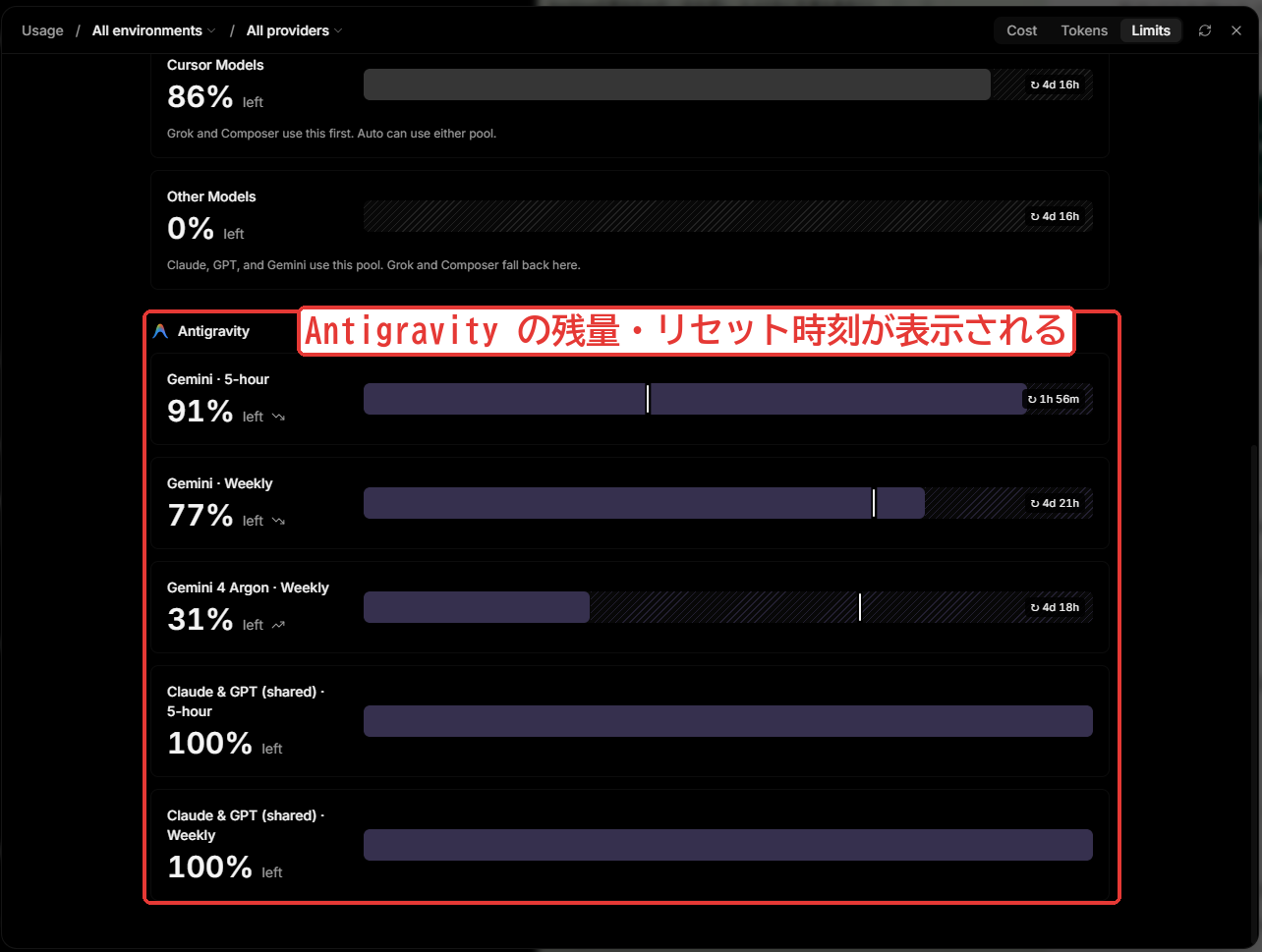
T3 Code の残量取得はランタイムを起動せず acp_token.json を直接読むため、agy.exe に戻したあともセッションは CLI で軽快に動きつつ、グラフアイコン(Usage → Limits)から Antigravity の残量やリセット時刻を確認できるようになります。
エージェントにそのまま丸投げして直してもらう
実のところ、この原因の切り分けや設定の修正、残量表示の対応も、私自身が T3 Code の設定画面で詰まったあとに動いている別のエージェントへ「T3 Code で Antigravity が使えるように設定しておいて」と頼んで解決してもらったものです。
手でパスを調べたり JSON を書き換えたりするのが面倒なら、今お使いのエージェント(Claude Code や Codex など)に、次のようなプロンプトと一緒にこの記事を渡してみてください。
T3 Code で Antigravity(agy)が Not found になって動きません。
この記事の内容を参考に、手元の環境で agy の実行ファイルのパスを調べて、
T3 Code の設定(~/.t3/userdata/settings.json の binaryPath)を反映してください。
また、グラフアイコンから利用状況(acp_token.json)が見えるようにするための確認もお願いします。
反映前に既存の settings.json のバックアップを取り、設定後に確認すべき手順があれば教えてください。
環境ごとの agy の配置場所探しから設定ファイルのバックアップ・追記まで、エージェントが勝手に片付けてくれます。
まとめ
- T3 Code で Antigravity が
Not foundになるのは、Automaticが別配布のランタイムだけを探すため - Antigravity CLI 1.5.0 以降が入っていれば、
Binary pathにagy.exeを指定するだけでagy acp経由で動く - グラフアイコンに利用状況を出したい場合は、ACP ランタイムで 1 回サインインして
acp_token.jsonを作ってからagy.exeに戻す
設定で詰まっている方は、この記事のやり方をそのままエージェントに渡してサクッと解決してみてください。
Trellis のこと
Trellis は、福岡でホームページの制作と、AI による業務の自動化に取り組んでいます。
記事は Zenn と、Trellis のサイトのブログの両方に載せています。