herdr に、公式のスマホアプリ(iPhone・iPad・Android)が出ました。
PC やサーバーで動いているコーディングエージェントを、スマホから見て、答えるためのアプリです。
福岡で AI による業務改善や自動化、Web 制作などに取り組んでいる Trellis です。
英語で書かれた公式サイトと App Store の説明・画面から、このアプリでできることを日本語でまとめました。
私はまだ実機では使っていないので、載せた画面は公式のものです(つなぎ方の図だけは、公式の説明をもとに作りました)。
この記事で分かること:
- herdr のスマホアプリの画面と、できること
- PC とのつなぎ方(SSH で各マシンに直接つなぐ)と、使う前に確かめたいこと
インストールの細かい手順は書きません。
herdr のスマホアプリとは
公式の名前は「Herdr」で、作っているのは Herdr, Inc. です。
公式サイトのスマホアプリのページの見出しは「Your agents, in your pocket.」(あなたのエージェントを、ポケットに)です。
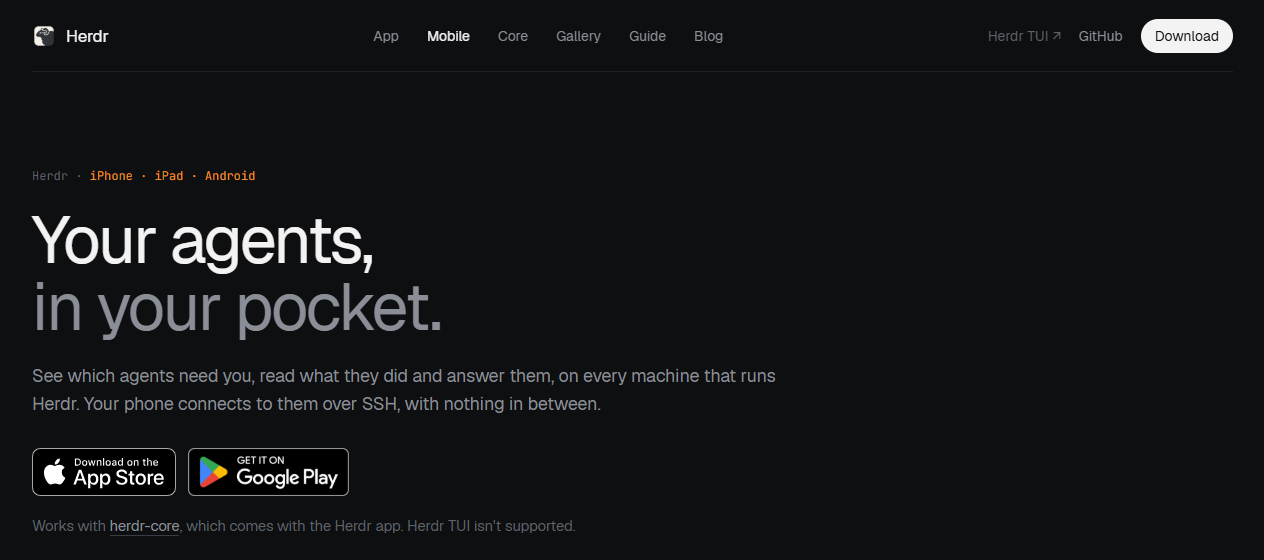
アプリは無料です。
App Store では iOS 26 以降が要り、2026年11月12日時点の版は 1.0.6 でした。
Android 版は Google Play から入れられます。
アプリがつなぐ先は、各 PC で動く herdr-core です。
herdr-core は、PC の中でエージェントとターミナルを動かし続ける部分で、新しく出た herdr-core と Herdr app のことは前の記事にまとめました。
https://trellis-grow.com/tech/2026/11/herdr-core-app-vs-tui/スマホで開く
スマホアプリでできること
公式の説明を、画面ごとにまとめます。
画面の見た目は公式の画像で分かりますが、動きの説明は公式の文によるもので、私は確かめていません。
| 画面・機能 | できること |
|---|---|
| 受信箱(Inbox) | すべてのマシンのエージェントを、自分の対応が要る順に並べる |
| 検索 | どのマシンのどのターミナルにも飛ぶ |
| ターミナル | エージェントの実際のターミナルを開き、承認や質問に答える |
| まとめて送る | 長い文・画面のキャプチャー・写真・音声入力を、1 回で送る |
| スペース | PC の Herdr app で作った画面の配置を、スマホで見る |
| タブレット・折りたたみ | 一覧とターミナルを横に並べる |
対応が要るエージェントから見る受信箱
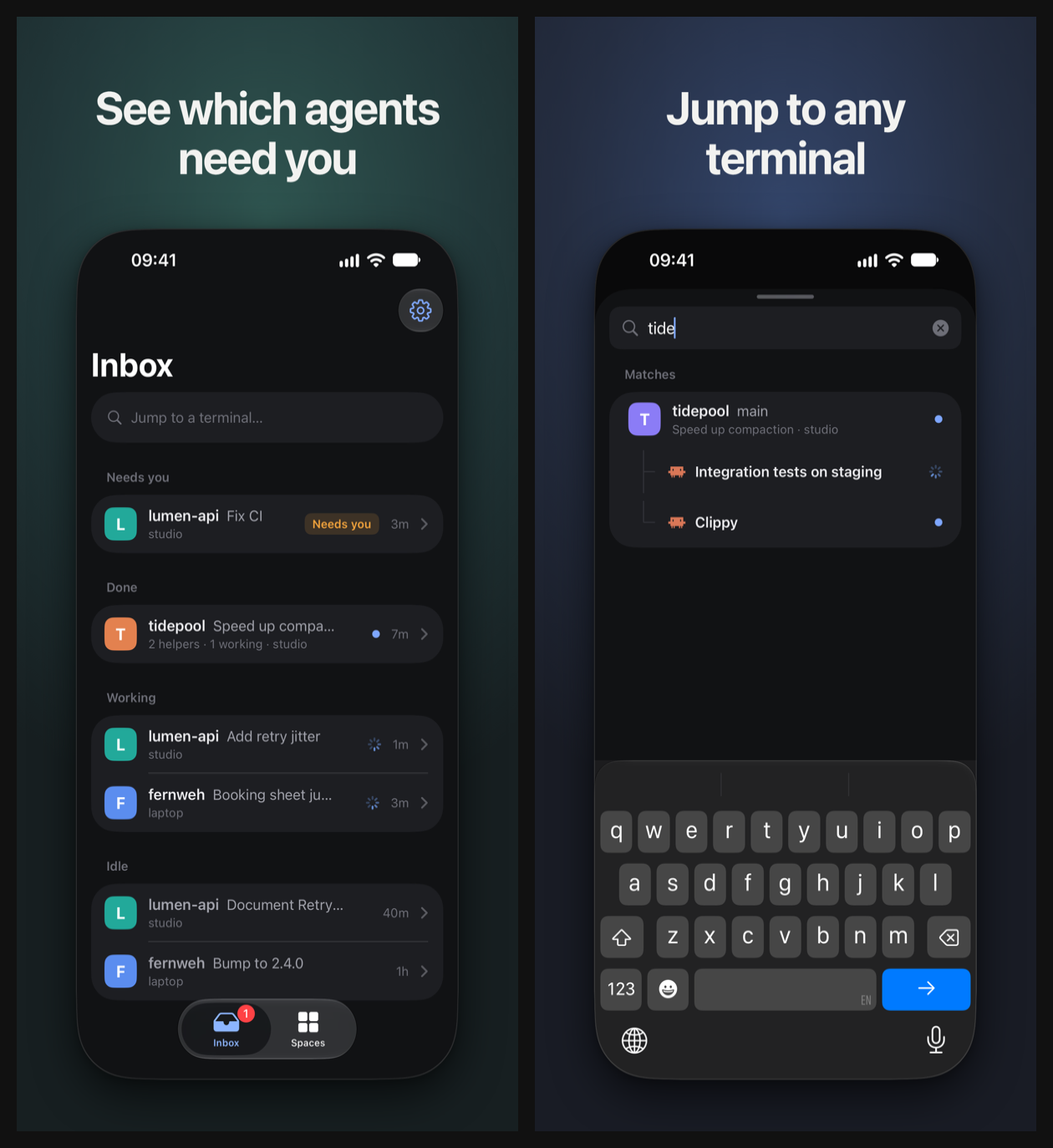
アプリを開くと、受信箱が出ます。
つないだすべてのマシンのエージェントが、自分の対応が要る順に並びます。
The Inbox lists every agent on every machine, sorted by what it needs from you: needs you, done, working, idle.
訳: 受信箱には、すべてのマシンのすべてのエージェントが、あなたに求めていることの順に並びます。対応が要る、終わった、作業中、待機中、の順です。
まだ読んでいないものには青い点が付きます。
行を右にスワイプするとピン留めか既読に、左にスワイプするとそのエージェントに Esc を送れます。
下に引くか検索を押すと、どのマシンのどのターミナルにも飛べます。
実際のターミナルでの返事と、長い指示の送り方
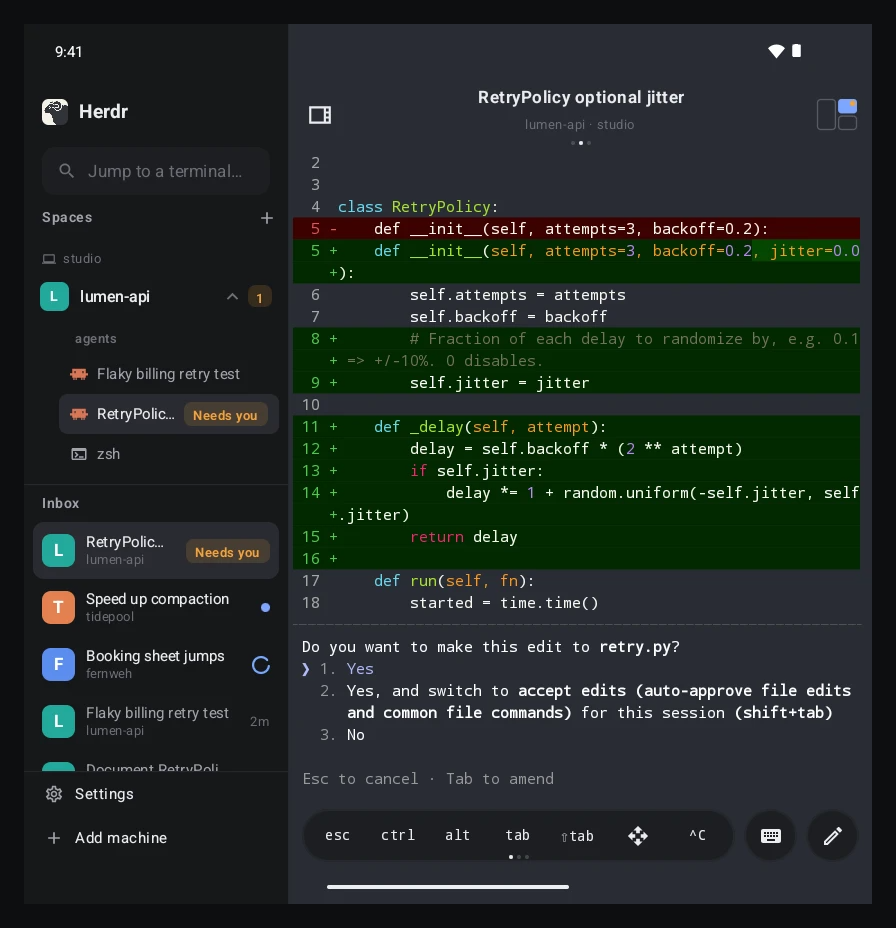
受信箱でエージェントを開くと、そのエージェントが動いている実際のターミナルに入ります。
チャット風に作り直した画面ではなく、PC で動いているターミナルそのものです。
下の左の画面は、エージェントがファイルの変更の許可を求めているところです。
ターミナルに出た選択肢を、画面の下のキーで選んで答えます。
キーのバーには Esc・Ctrl・Tab・矢印が並び、並べるキーは変えられます。
長い指示は、別の入力画面で書いてから送ります(右の画面)。
文や画面のキャプチャーを貼る、写真を付ける、音声で入力する、のどれもできます。
書いたものはエージェントに 1 回の貼り付けとして入り、そのあと Enter が押されます。
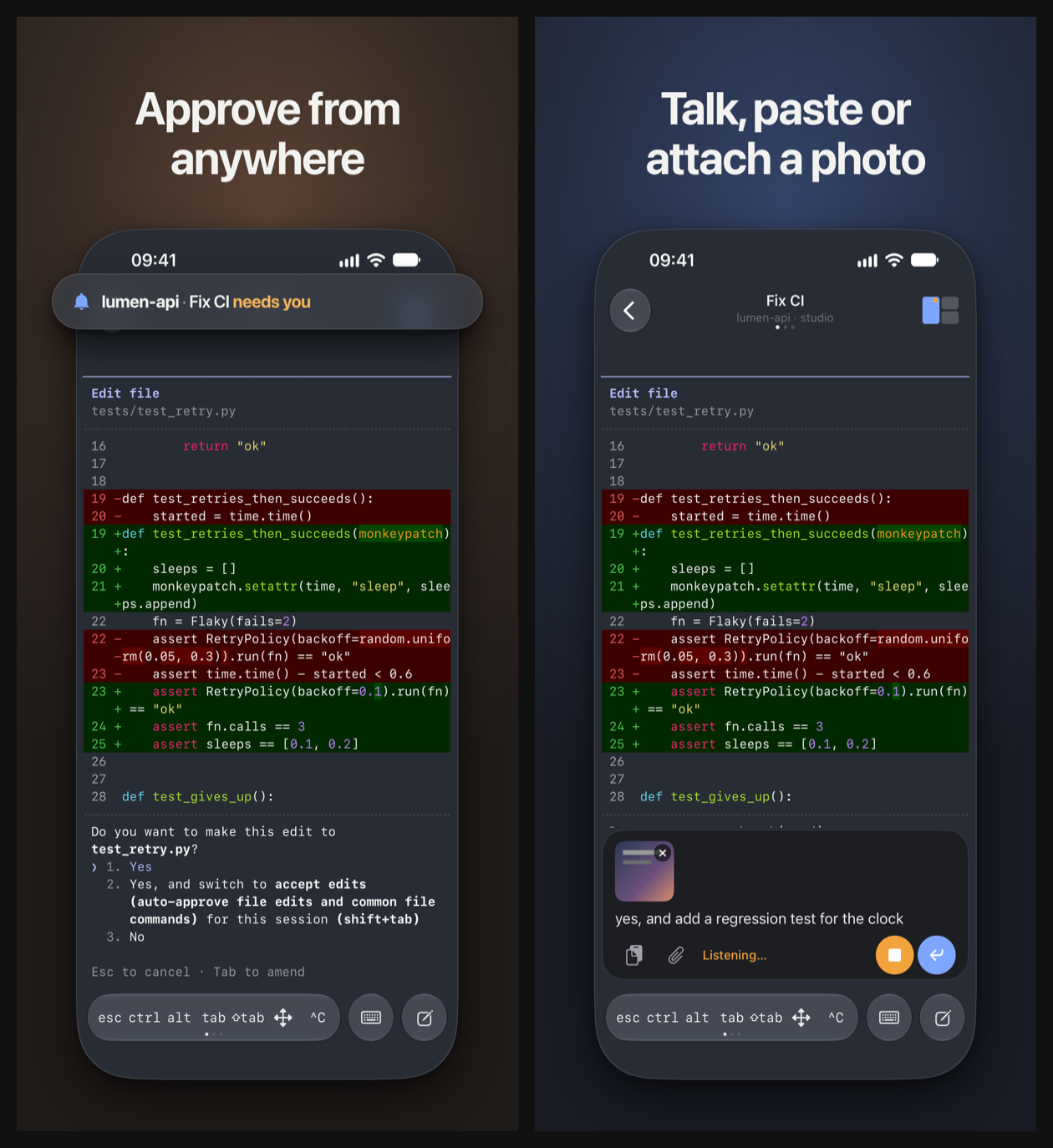
付けた写真は PC に送られ、エージェントにはそのファイルの場所が打ち込まれます。
音声入力は、最初に 1 回だけダウンロードする音声認識のモデルで、スマホの中で文字にします。
スマホの OS の音声入力を使うこともできます。
App Store の 1.0.6 の更新内容によると、日本語などもターミナルに打てるようになりました。
PC の画面の配置を、スマホで見るスペース
スペースは、PC の Herdr app で作る作業場の単位です。
1 つのスペースの中にタブがあり、タブの中にペイン(ターミナルの区画)が並びます。
PC の Herdr app で作ったスペースは、スマホにも出ます。
スペースの一覧では、マシンごとにスペースが分かれ、タブごとのペインの並びが縮小図で描かれます(下の左)。
タブを開くと、そのタブのペインがすべて、動いている状態のまま並びます(下の右)。
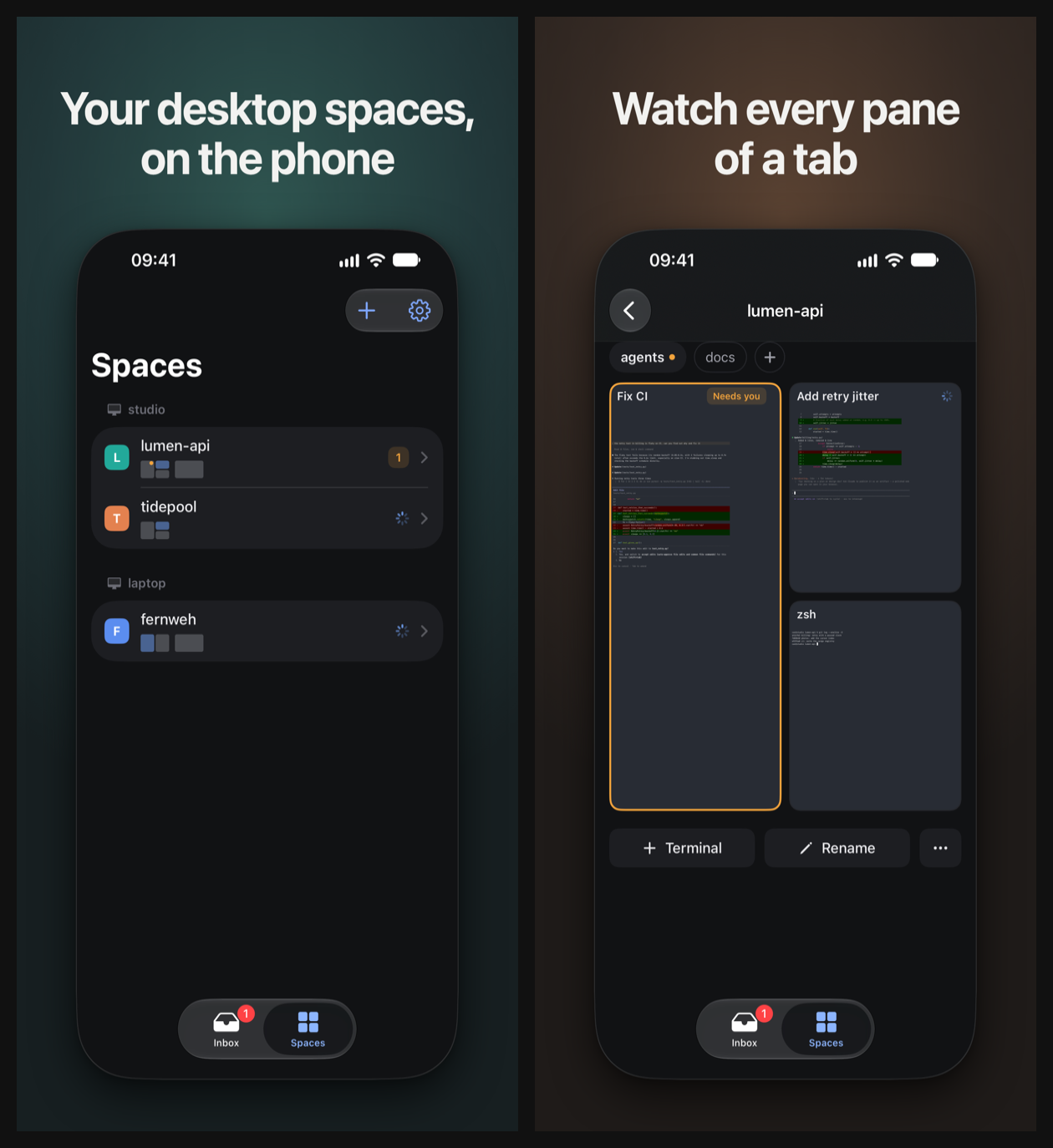
公式の説明では、スマホで見ていても、PC 側の大きさは何も変わりません。
Watching from the phone never resizes anything on your computer.
訳: スマホで見ていても、PC の画面の大きさは何も変わりません。
前に T3 Code と herdr の記事で、これまでの herdr の画面をスマホからつなぐと、PC 側のペインまで縮む、と書きました。
公式のアプリは別の作りですが、この点をはっきり書いています。
https://trellis-grow.com/tech/2026/10/t3code-herdr-mobile-agents/スマホで開く
ターミナルとエージェントは、Herdr app を開いていなくても出ます。
スペースが出るのは、その PC で Herdr app も動いているときです。
大きな画面では、一覧とターミナルを横に並べる
iPad や、折りたたみのスマホを開いた状態では、一覧とターミナルが横に並びます。
左にスペースと受信箱、右に選んだエージェントのターミナルが出るので、次のエージェントを選びながら答えられます。
PC とのつなぎ方
SSH で、各マシンの herdr-core に直接つなぐ
このアプリの特徴の 1 つが、つなぎ方です。
スマホは、各マシンの herdr-core に SSH で直接つなぎます。
herdr のアカウントも、herdr の会社のサーバーも、あいだに入りません。
Your phone talks to herdr-core on each machine over SSH.
There's no Herdr account and no server of ours in between.
訳: スマホは、各マシンの herdr-core と SSH で話します。herdr のアカウントも、私たちのサーバーも、あいだにはありません。
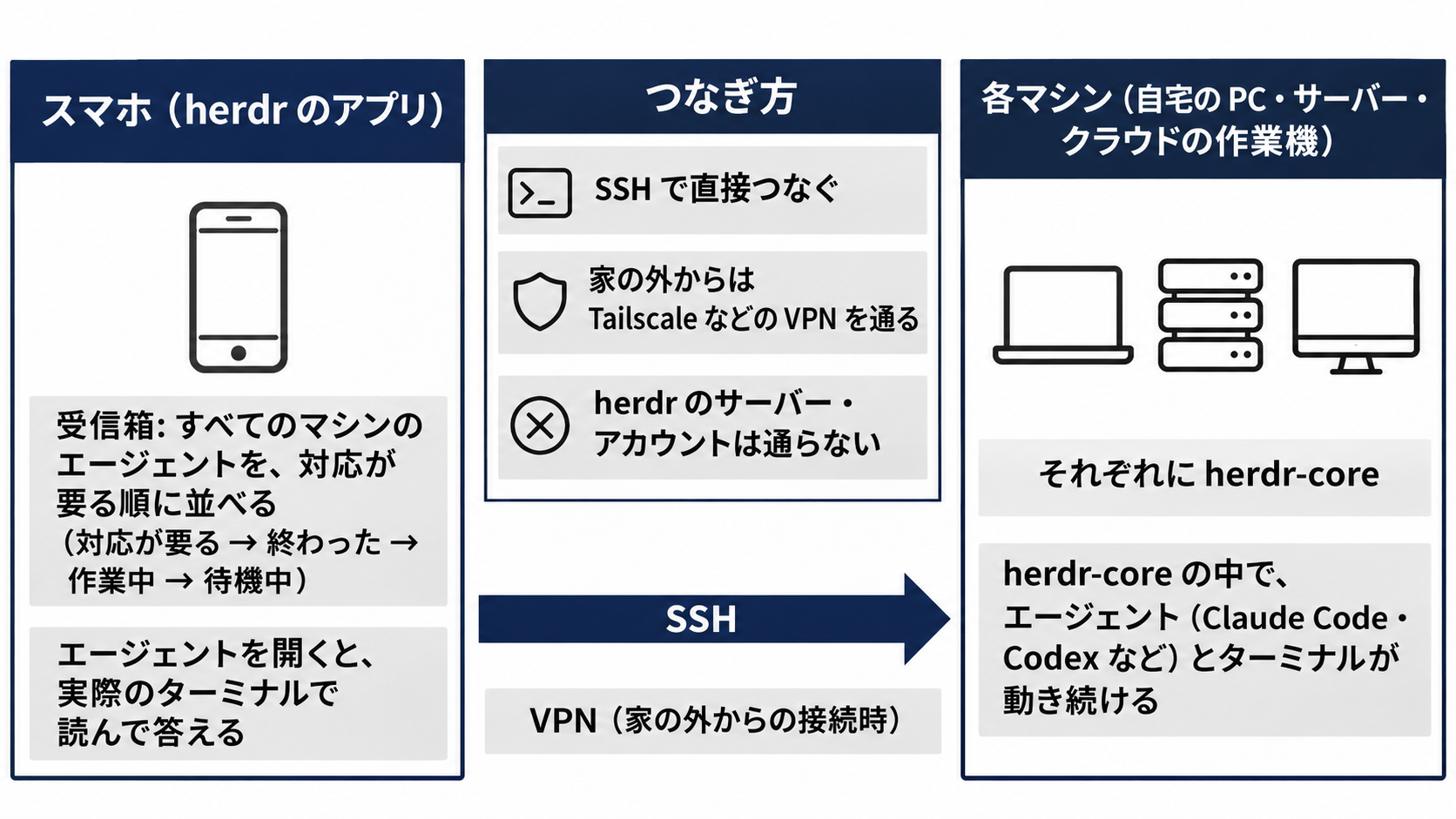
公式の説明から読み取れるつなぎ方は、次のとおりです。
- つなぐ PC やサーバーに herdr-core を入れる(Herdr app に付いてくるほか、単体でも入れられる)。そのマシンには、スマホから SSH でログインできるようにしておく
- アプリで、マシンの名前かアドレスを入れてつなぐ
- アプリが作った鍵をマシンに 1 回登録する(Tailscale SSH なら、鍵の設定は要らない)
- 1 台つなぐと、つないだマシンの SSH の設定にあるホストと、Tailscale の機器から、ほかのマシンも候補に出る
家の外からつなぐときは、Tailscale などの VPN を使うよう案内されています。
使う前に確かめたいこと
- SSH が前提: スマホから各マシンに SSH でつなげることが前提です。SSH を使わずにつなぐ Herdr Cloud は、公式ブログ(2026年9月)で「次に足す部品」とされていて、スマホアプリのページには出てきません。
- TUI は対象外: これまでの herdr の TUI には対応していません。herdr-core が要ります。
- 受信箱に並ぶエージェント: 受信箱に並ぶのは、OSC 7501 という仕組みで状態を herdr に知らせるエージェントです。App Store の説明では、Claude Code・Codex・Amp・OpenCode・Pi を見分け、ほかのプログラムはただのターミナルとして出るとしています。
- 閉じているときの通知は書かれていない: 公式の説明にあるのは、アプリを開いているときに出る知らせです。アプリを閉じているときの通知があるかは、書かれていませんでした。
- PC は動かしたまま: マシンが再起動したり herdr-core が止まったりすると、その中のプログラムも止まります。
SSH の受け口を開けたくないときは
私の PC には、外から SSH でつなぐ受け口を作っていません。
外から PC に入れる経路を増やすことに、セキュリティの面で不安があるためです。
この不安がはっきりしたのが、2026年10月に見つかった Tailscale の SSH の機能(Tailscale SSH)の問題でした。
Tailscale は調査の報告で、こう書いています。
Most of the Tailscale SSH issues we've identified concern privilege escalation.
訳: 私たちが見つけた Tailscale SSH の問題の多くは、権限の昇格に関するものです。
公報の TS-2026-014 が対象にしているのは、Tailscale SSH を使い、アクセスの決まりで転送(ポートフォワード)を許していた構成です。
その構成では、root しか触れないはずの口(Docker のソケットや、Tailscale 自身を操作する口)に届いてしまうとされています。
悪用には、つなぐことを許された機器が要り、問題は Tailscale 1.104.4 で直っています。
これは Tailscale SSH の 1 つの不具合で、SSH が全般に危ないという話ではありません。
それでも、外から入る経路を足せば、その経路の不具合の影響を受ける場所が増えます。
そこで私は、T3 Code のスマホアプリを使い、PC から外向きにトンネルを張って運用しています。
T3 Code の中継も外から PC に届く経路であることは変わりませんが、PC で SSH のサーバーを立てたり、受信のポートを開けたりせずに済みます。
画面での使い方は、次の記事にまとめました。
スマホから複数の AI エージェントを動かす、T3 Code のアプリの使い方スマホで開く
試すときの最初の一歩
アプリには「Try the demo」があり、マシンをつながなくても、架空の 2 台のマシンで画面を触れます。
まずデモで、受信箱とターミナルの動きが自分の使い方に合うかを確かめられます。
合いそうなら、PC に herdr-core を入れ、スマホから SSH でつなげるようにするところから始めます。
Trellis のこと
Trellis は、福岡でホームページの制作と、AI による業務の自動化に取り組んでいます。
記事は Zenn と、Trellis のサイトのブログの両方に載せています。