コーディングエージェントを何体も並べて開発すると、誰が作業中で、誰が承認を待ち、誰が終わったのかを追うのが大変になります。
そこで、普段のエージェントたちとの協業を、会社として見える画面にしてみました。
エージェントが社員として机で働き、承認を待つ人は手を挙げる、ピクセルアートのオフィス「Hakoniwa」です。
Herdr のデスクトップアプリのレイアウトで、ほぼ全部を AI に頼んで作りました。
福岡で AI による業務改善や自動化、Web 制作などに取り組んでいる Trellis です。
この記事で分かるのは次の 3 つです。Herdr App のインストールの手順と、レイアウトや mod の細かい仕様は書きません。
- Hakoniwa でこだわった所(承認待ち、リーダーと部下、部屋、休憩など)
- 先に絵を描かせ、それを AI に再現させた作り方
- Hakoniwa の入れ方と、自分なりの AI オフィスを作る最初の一歩
Herdr App とは
Herdr は、コーディングエージェントを動かすためのデスクトップアプリです。
ターミナルとエージェントを、スペース(プロジェクトごとのまとまり)とタブに分けて並べます。
ターミナルで動く Herdr TUI と区別するため、この記事では Herdr App と呼びます。
公式サイトの最初の画面の説明は、次のとおりです。
Herdr is an app for running coding agents that you shape by asking. Every window here is Herdr. Someone imagined it, their agent built it, and they shared it.
訳: Herdr は、コーディングエージェントを動かすアプリで、頼むことで形を変えられる。ここにある窓はどれも Herdr だ。誰かが思い描き、その人のエージェントが作り、共有した。
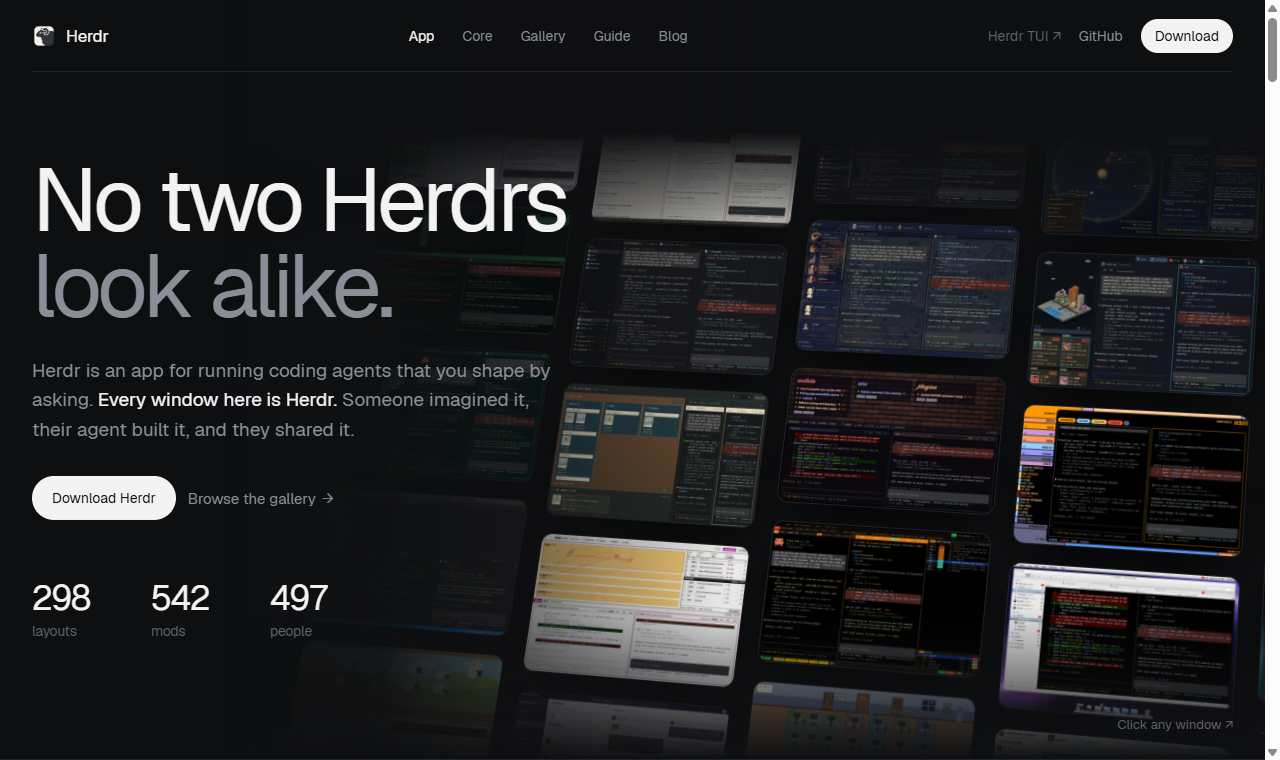
「頼むことで形を変えられる」は比喩ではありません。
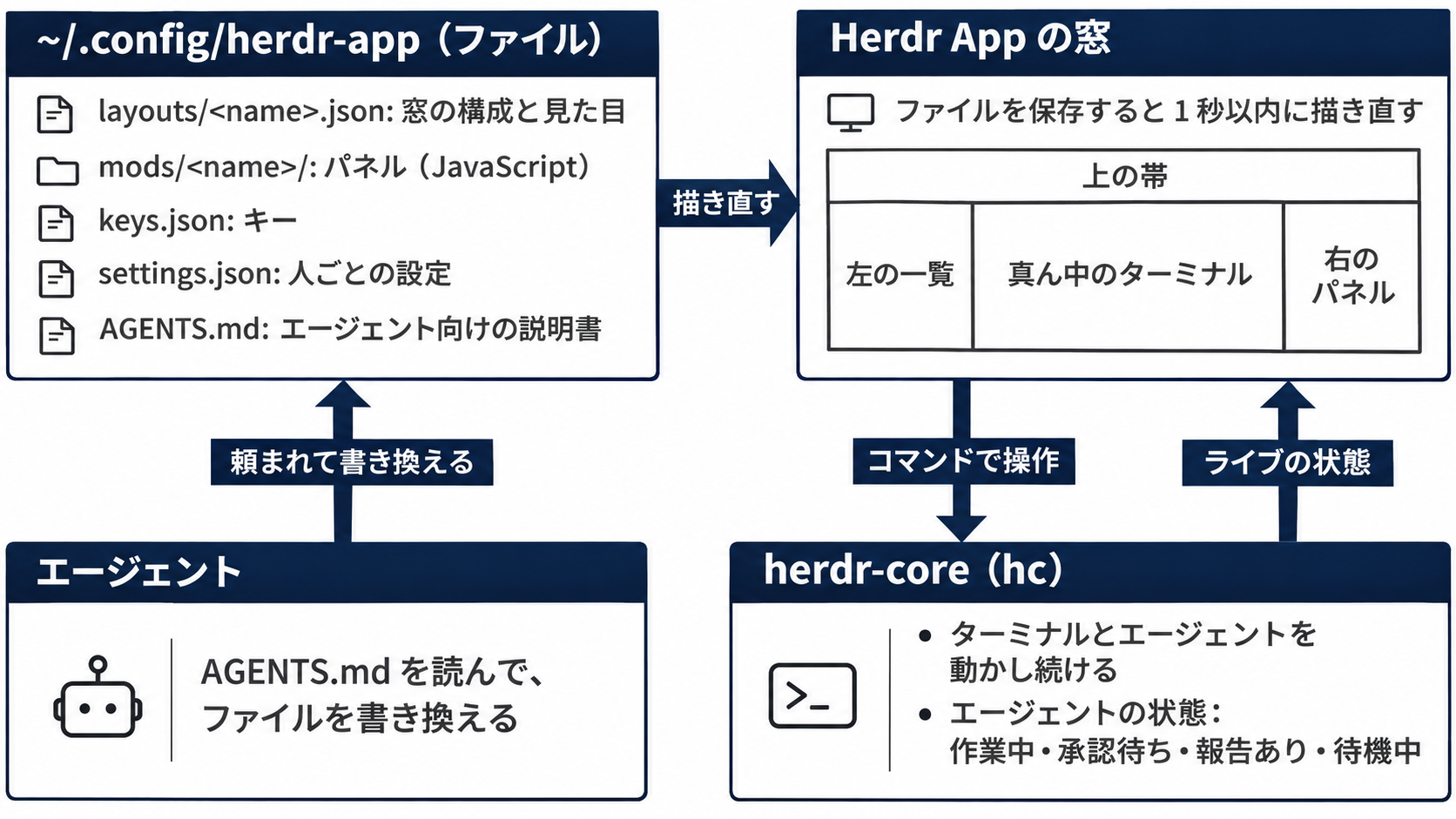
Herdr App の設定の置き場には、エージェント向けの説明書(AGENTS.md)が入っていて、エージェントはそれを読んで画面を作り替えます。
エージェントの実行と状態の管理は、Herdr App が裏で使う herdr-core(コマンドは hc)が受け持ちます。
herdr-core でエージェントに仕事を分ける考え方は、前の記事に書きました。
https://trellis-grow.com/tech/2026/10/t3code-herdr-mobile-agents/スマホで開く
どのファイルを変えると何が変わるか
Herdr App の画面は、~/.config/herdr-app のファイルから描かれます。
公式の説明書の最初の一文が、この作りを言い表しています。
This folder is the Herdr app's whole interface, as files.
訳: このフォルダが、Herdr App のインターフェースのすべてを、ファイルにしたものだ。
引用は、手元の 0.1.14 が書いた説明書から取りました。公開の写しは Herdr App のリポジトリにあります。
- レイアウト(
layouts/<名前>.json): 窓のどこに何を置くか。ブロックの並び、テーマ、フォント、背景 - mod(
mods/<名前>/): パネルの中身。JavaScript で書き、スペースやエージェントのライブの状態を読んで描く - キーと設定(
keys.json・settings.jsonなど): キーの割り当て、通知の音、拡大率
説明書によると、ファイルを保存すると、窓は 1 秒以内に追いかけて描き直します。
スペースの一覧もエージェントの一覧も、自分で書くものと同じ部品でできているので、画面のどこでも作り替えられます。
Hakoniwa: エージェントが社員として働くオフィス
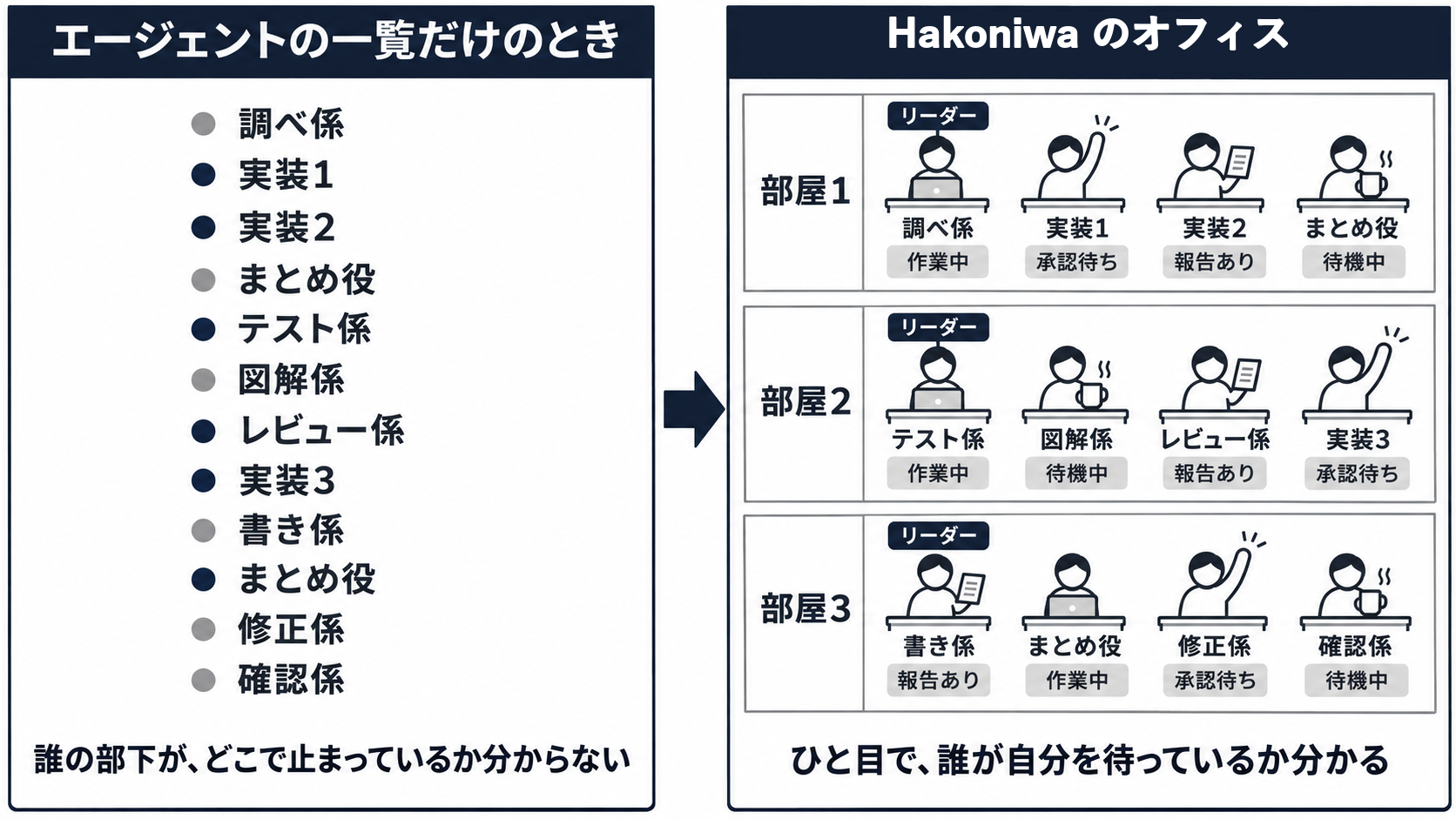
標準のレイアウトでも、左の一覧でエージェントの状態は分かります。
ただ、エージェントが 10 体を超え、親が子に仕事を分けるようになると、一覧では「誰の部下が、どこで止まっているか」が追えなくなりました。
そこで、エージェントを社員、スペースを部屋に見立てて、普段の協業をそのまま会社として描くことにしました。
一目で状況が分かり、眺めていて楽しい画面を目指しています。
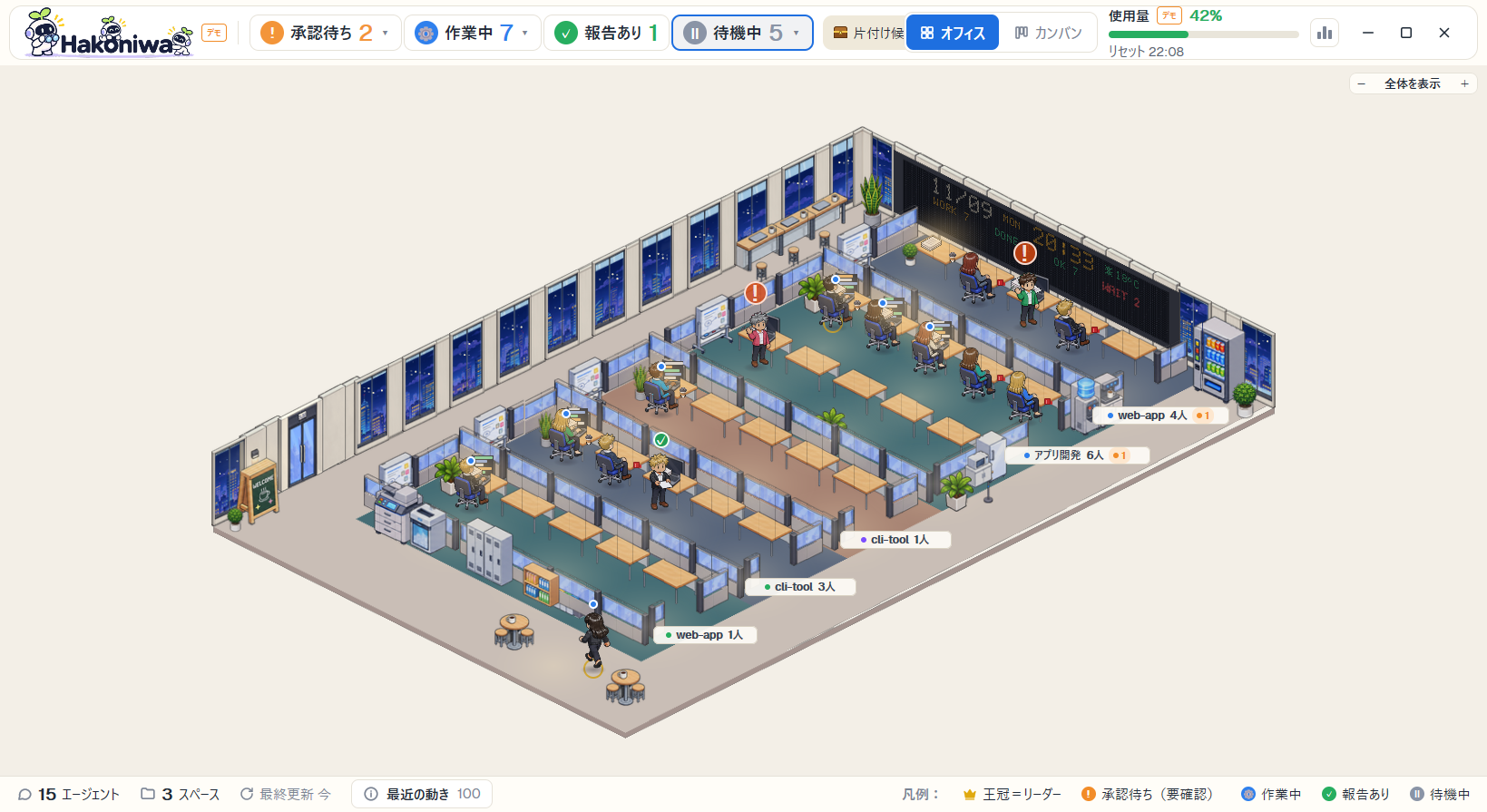
寄りにして人を押すと、一人ひとりのしぐさと、右の欄にその人の顔・モデル・会話が出ます。
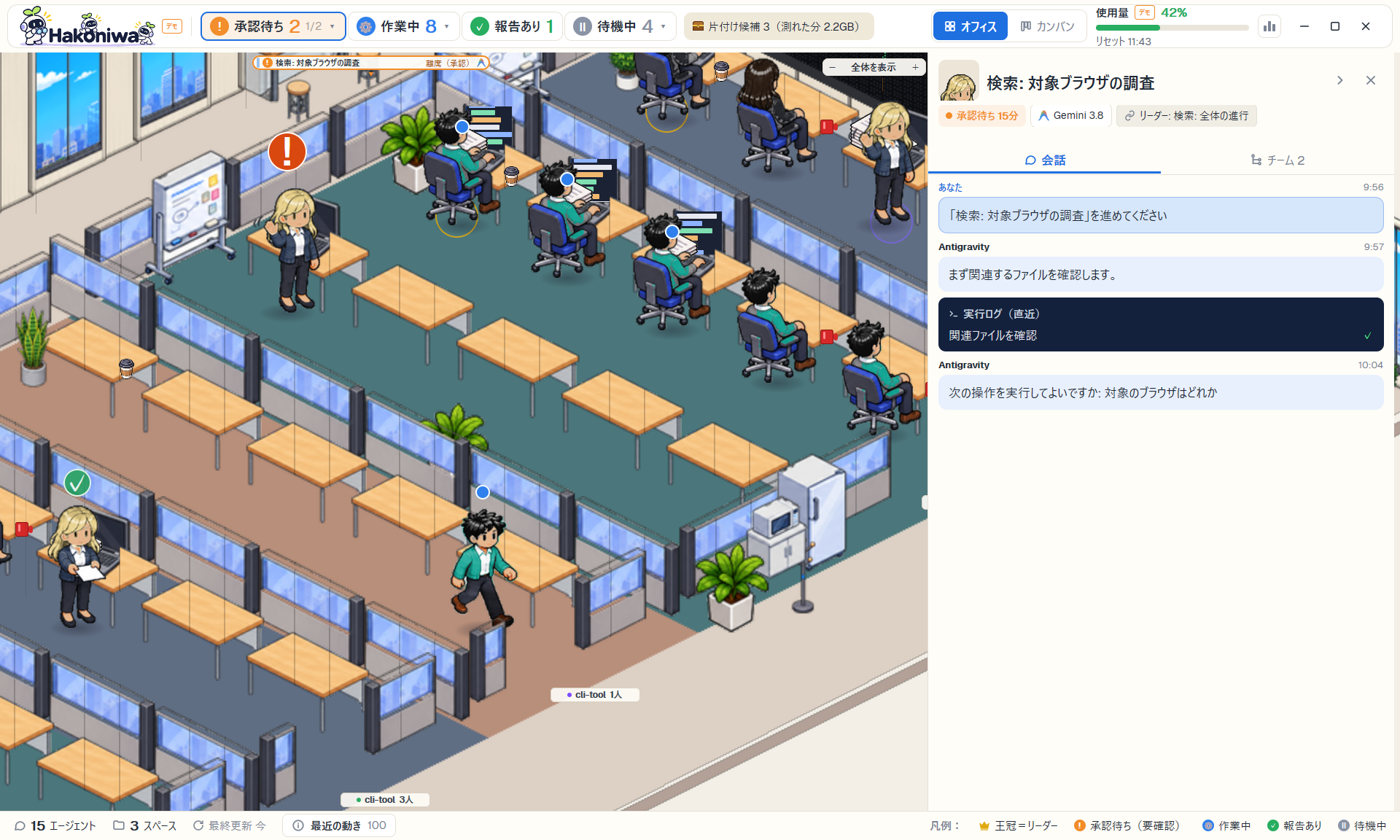
Herdr の言葉は、Hakoniwa では次のように見えます。
| Herdr | Hakoniwa |
|---|---|
| スペース | 部屋(プロジェクト) |
| エージェント | 社員。自分の席で働く |
子のエージェント(hc run で立てた子) | チームの席に並んで座る部下 |
作業中(working) | 席でキーボードを打つ |
承認待ち(blocked。承認や返事を待っている) | 自席で立って手を挙げ、頭に「!」 |
報告あり(done。見ていない間に終わった。見ると idle になる) | 自席で書類を持って立ち、頭に「✓」 |
待機中(idle) | 席に座り、机に赤いマグ |
Hakoniwa でこだわったこと
Hakoniwa は、眺めるだけでなく、ここから仕事を回せるように作りました。
こだわった所を 7 つ紹介します。
承認待ちがすぐ分かり、カンバンでも並べられる
エージェントを何体も回していると、一番もったいないのは、承認を待ったまま止まっている時間です。
Hakoniwa では、承認を待つ人が自席で立って手を挙げるだけでなく、上の帯の「承認待ち」の人数を押すと、対応が必要な人の一覧が開きます。
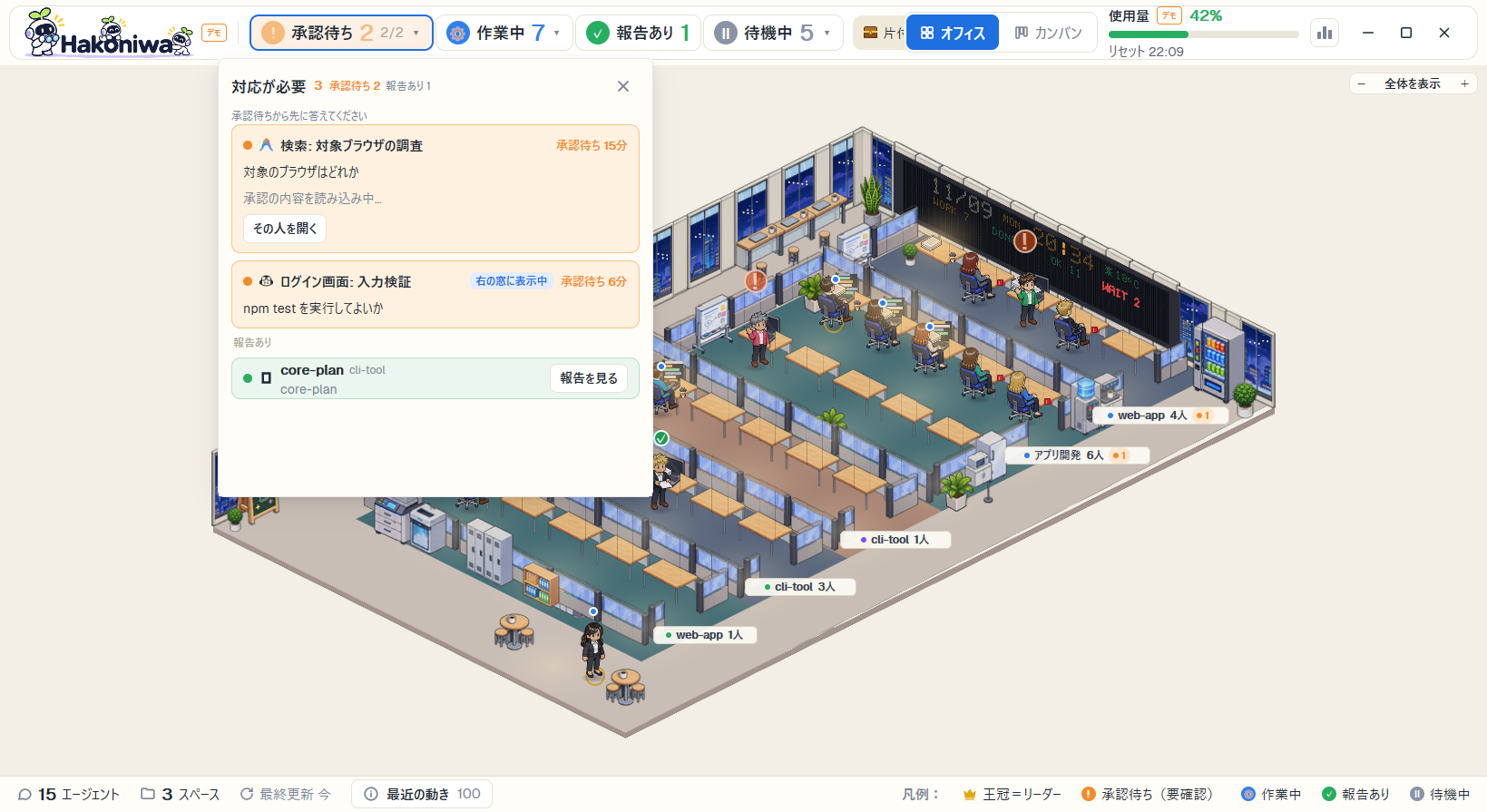
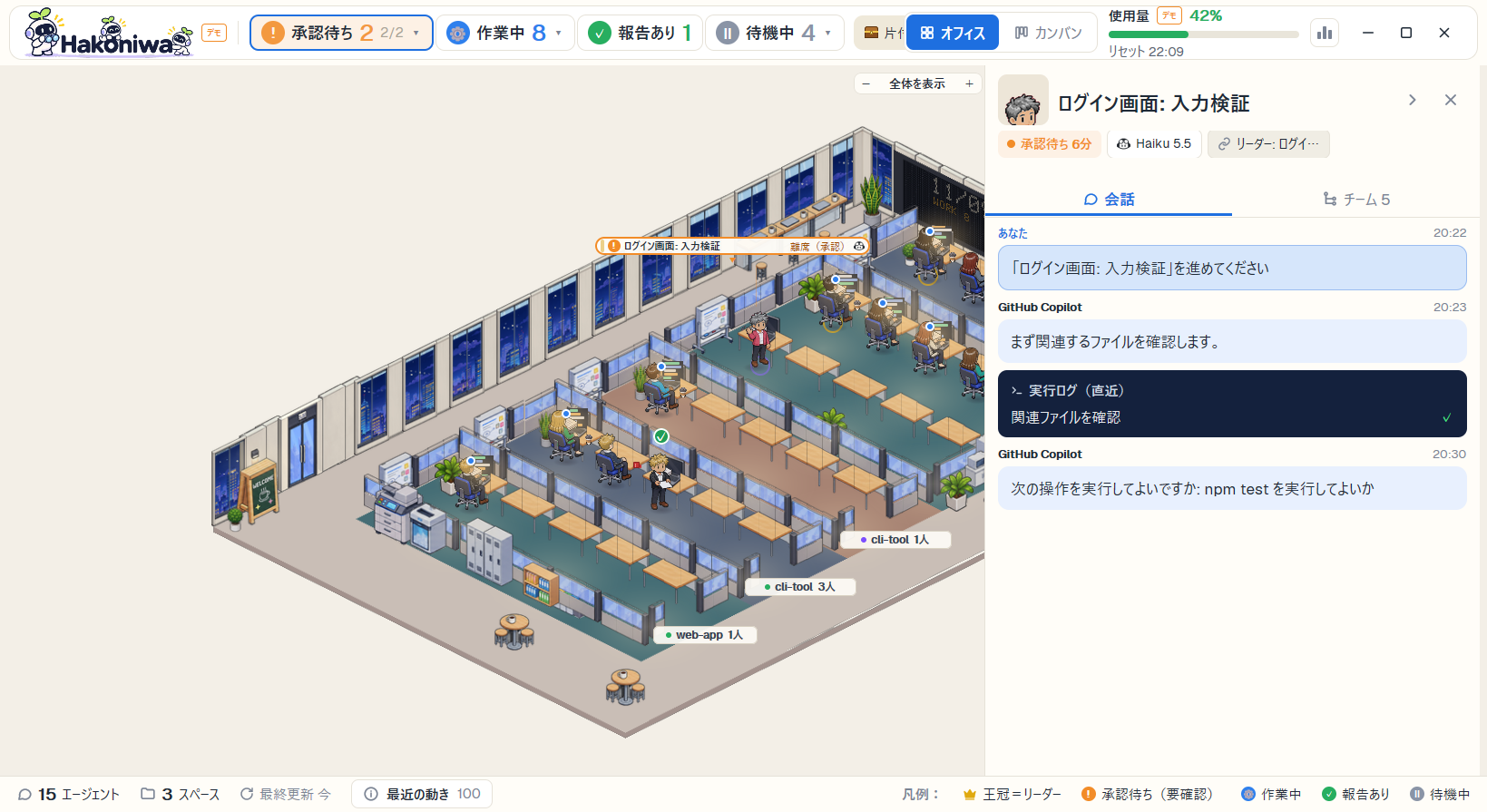
人を押すと、右の欄にその人のターミナルと会話の記録が出ます。
承認待ちなら、ターミナルの画面から読んだ選択肢(承認・却下など)がボタンになり、その場で答えられます。
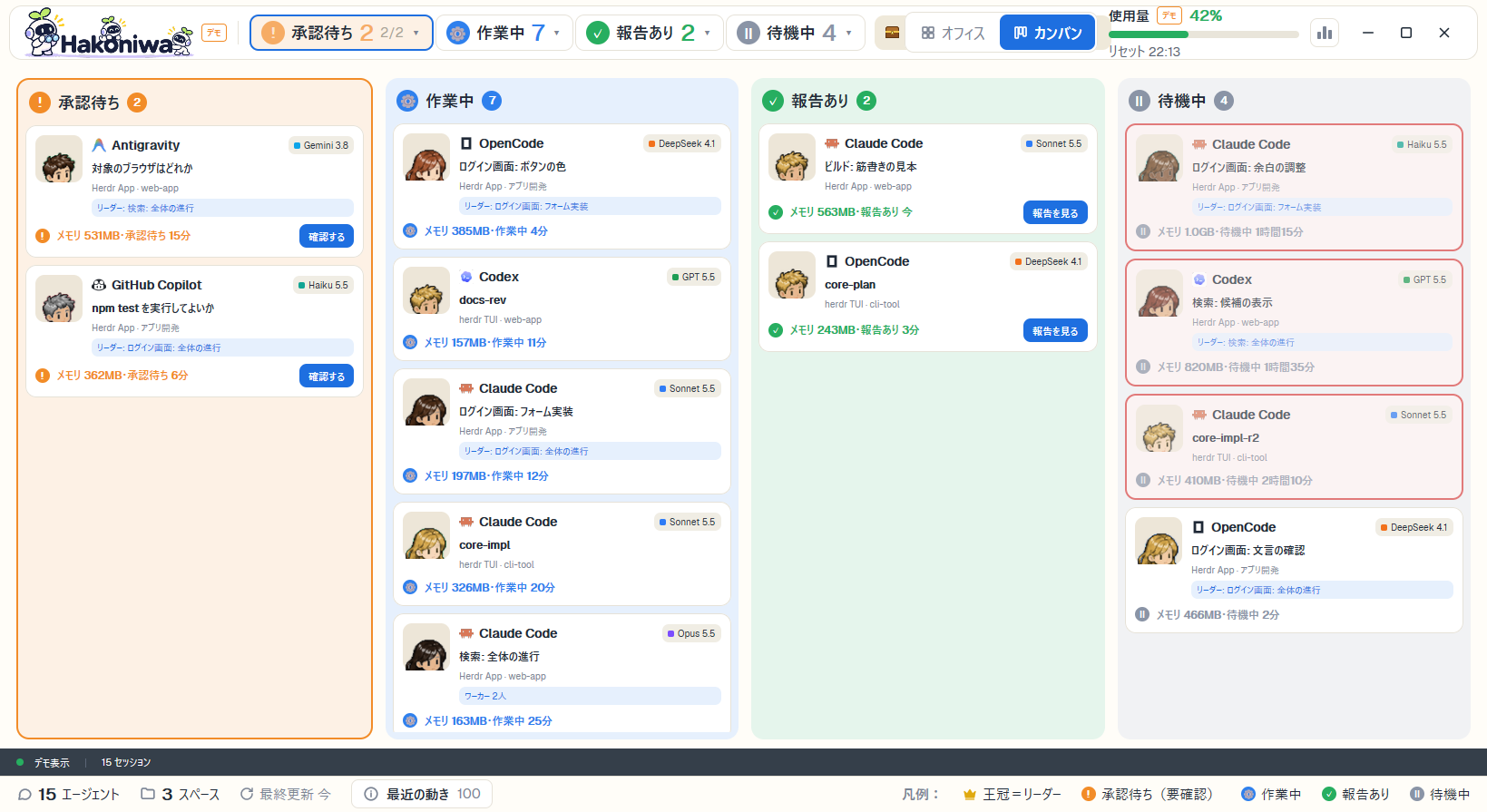
カンバンに切り替えると、同じエージェントが状態ごとの列に並びます。
チーム全体の様子はオフィスで見て、止まっている人を順に片づけるときはカンバンを使う、という使い分けができます。
左のツリーから、エージェントを立てて部屋を作る
エージェントを立てるたびにターミナルでコマンドを打つのは、社員を雇うたびに書類を書くようなものです。
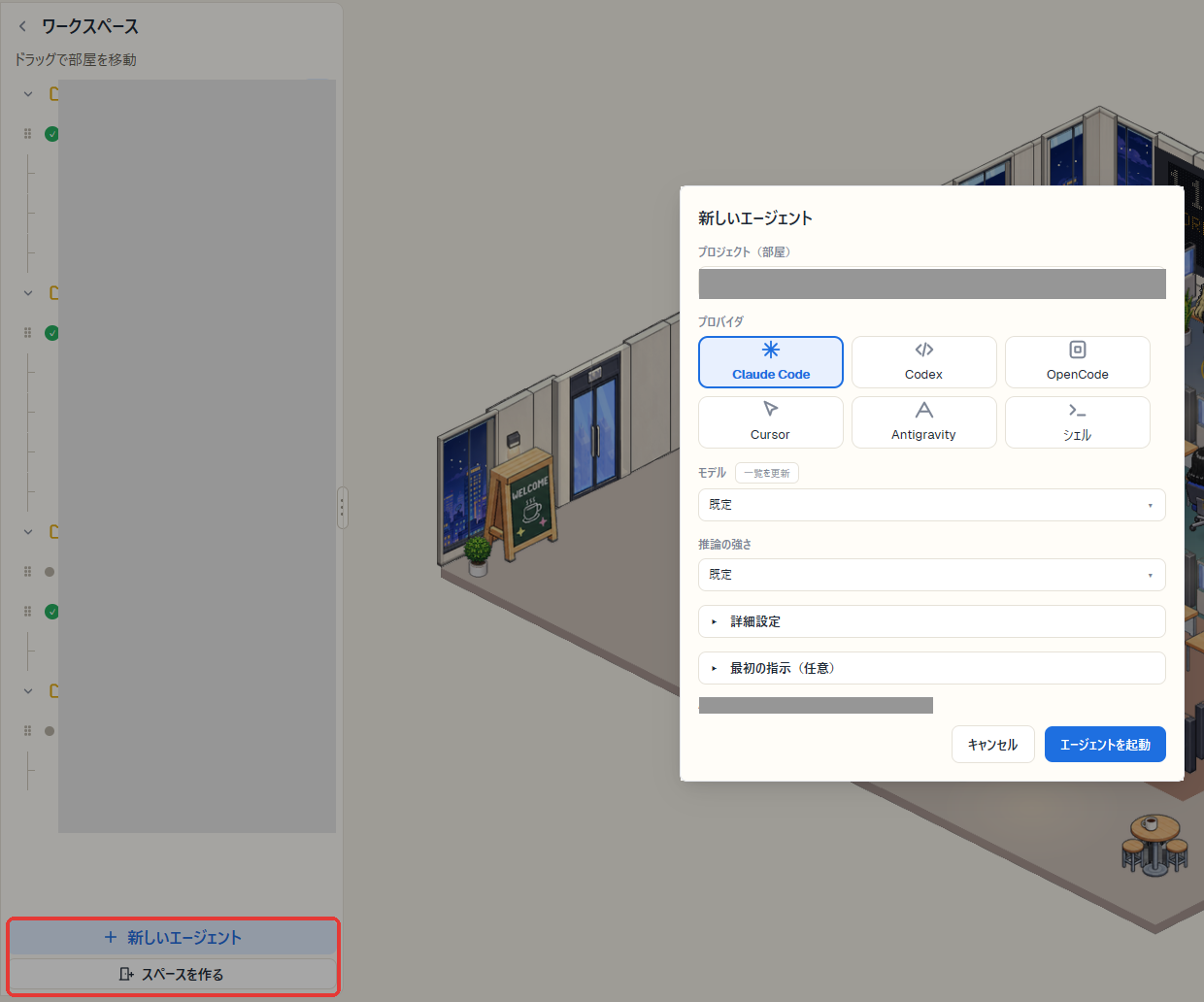
Hakoniwa では、オフィスの左に部屋(スペース)とエージェントのツリーを置き、マウスで会社を動かせるようにしました。
- 部屋ごとの「+」か、一番下の「新しいエージェント」から、プロバイダ(Claude Code・Codex・OpenCode・Cursor・Antigravity)、モデル、推論の強さを選んで立てる
- 「スペースを作る」で、名前とフォルダを決めて部屋を足す
- エージェントをドラッグして、別の部屋へ移す
- 行を押すと、そのターミナルが右の欄に出て、そのまま打ち込める
リーダーと部下の関係が、席と金の輪で分かる
親のエージェントが子に仕事を分けるようになると、どの子がどの親の仕事をしているかが見えないと、報告を受けても話がつながりません。
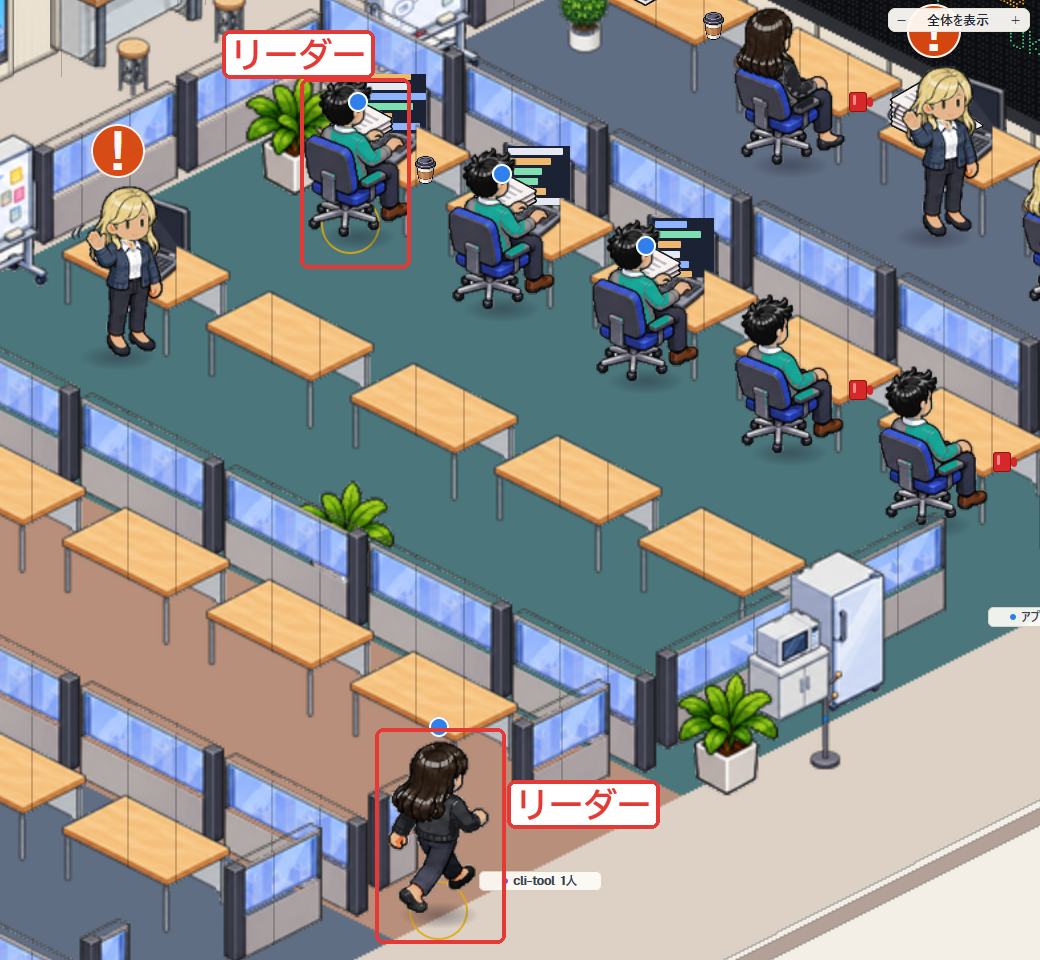
立てる窓の「詳細設定」では、リーダー(単独で立てる)か、ワーカー(選んだリーダーの下)かを選べます。
ワーカーとして立てると、herdr-core の親子の関係(hc run --parent)でつながり、その関係のまま Hakoniwa に出ます。
- ワーカーはリーダーの部屋に集まり、チームの席に並んで座る
- チームの席の下には敷物が敷かれ、どこまでが 1 つのチームかが床の色で分かる
- リーダーの足元には金の輪が出る(左のツリーでは王冠)
- 右の欄のチームのタブで、親と子の木が見られる
リーダーには、たとえば次のように頼みます。hc --skill が herdr-core の使い方をエージェントに教えるので、細かいコマンドは書かなくて済みます。
hc --skill を読んでから進めてください。
この部屋の仕事を 3 つに分け、子のエージェントを 3 体立てて任せてください。
子は同じ部屋に立て、終わるのを hc wait --children any で待ってください。
全員が終わったら、結果をまとめて報告してください。
部下を別のプロバイダのエージェント(Codex や OpenCode など)にすると、種類の違う社員が同じ部屋で働く形になります。
部屋は、人がいる間だけ増えていく
プロジェクトを始めるたびにスペースを作っていくと、終わったスペースが残り、一覧が長くなっていきます。
Hakoniwa の床には、人のいるスペースだけが、ガラスの壁の部屋として描かれます(左のツリーには、空のスペースも出ます)。
- 部屋は 1 列に並び、新しい部屋は手前(左下)へ積まれていく。床の大きさは、部屋の数と人数に合わせて伸びる
- 部屋の机は人数に合わせて列が増え、空いた机も 1 つ用意される
- 新しいスペースの名前は、最初に入ったエージェントの名前から付く
- 最後の 1 人がいなくなり、ターミナルも残っていないスペースは、6 秒後に閉じて部屋も消える
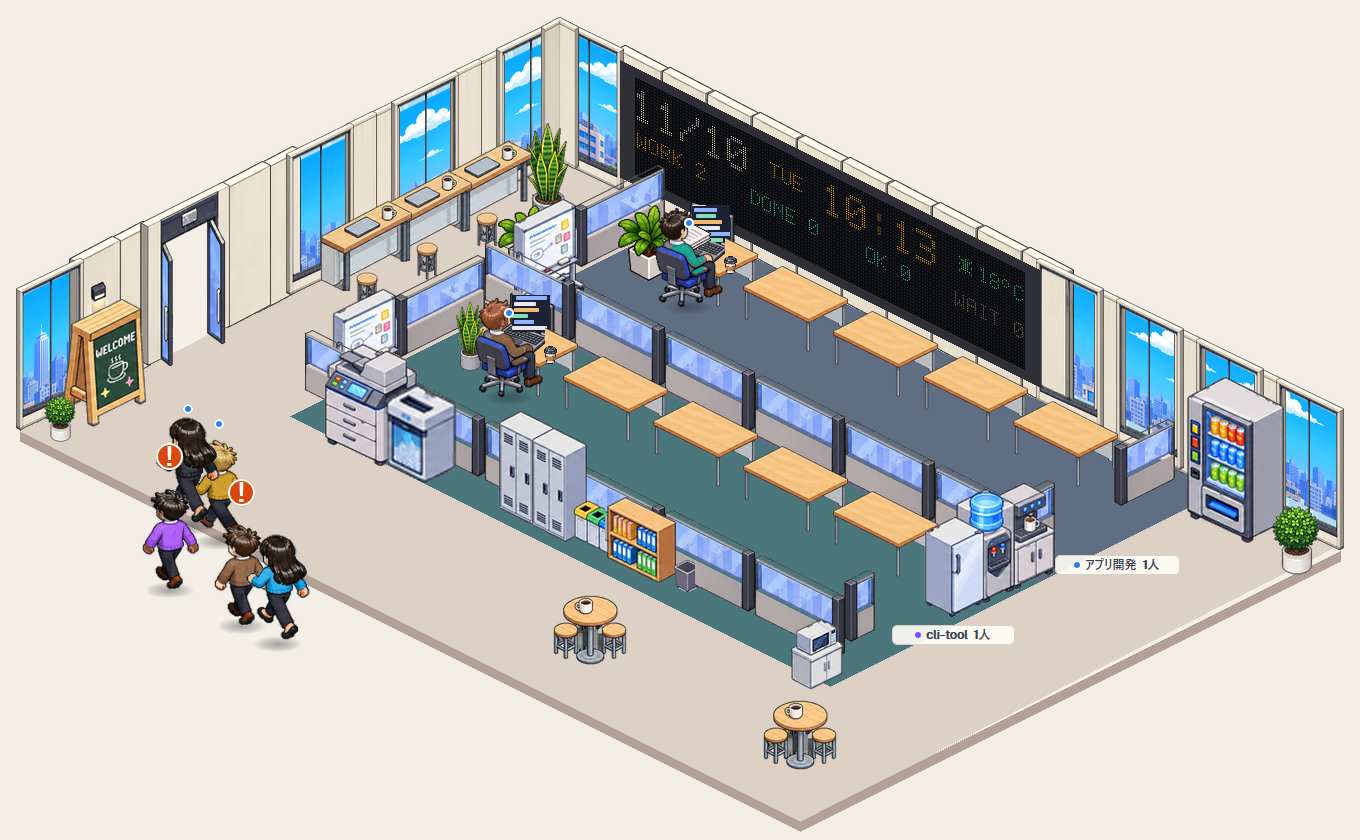
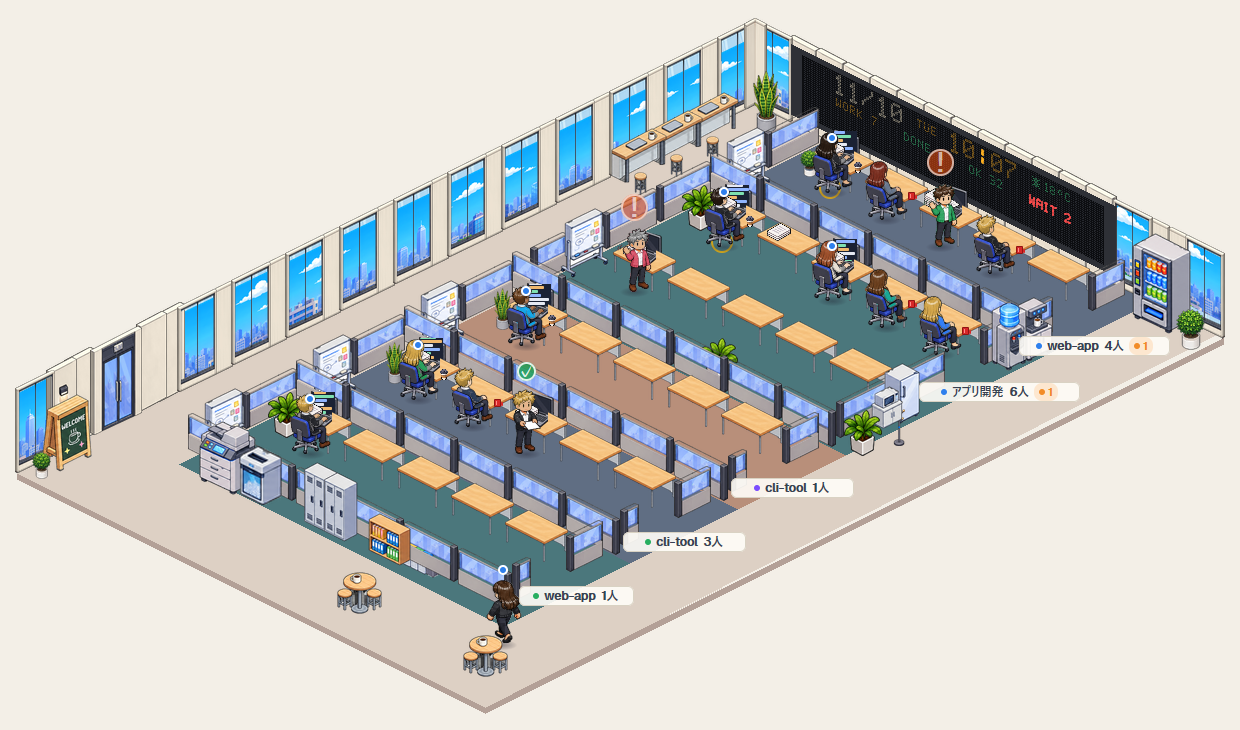
仕事が増えれば部屋が増え、片づけば部屋が消えるので、オフィスがそのときの仕事の量に合わせて伸び縮みします。
人のスペースを勝手に閉じられると困るときは、設定の office.auto_rooms を false にすれば止まります。
オフィス機器と植物、窓の外の鳥まで描く
ずっと開いておく画面なので、エージェントのいない所にも、オフィスらしい物を置きました。
動かない物は、画像生成 AI で描いた絵から切り出した部品です(作り方は後の「AI に頼んで作った」で書きます)。
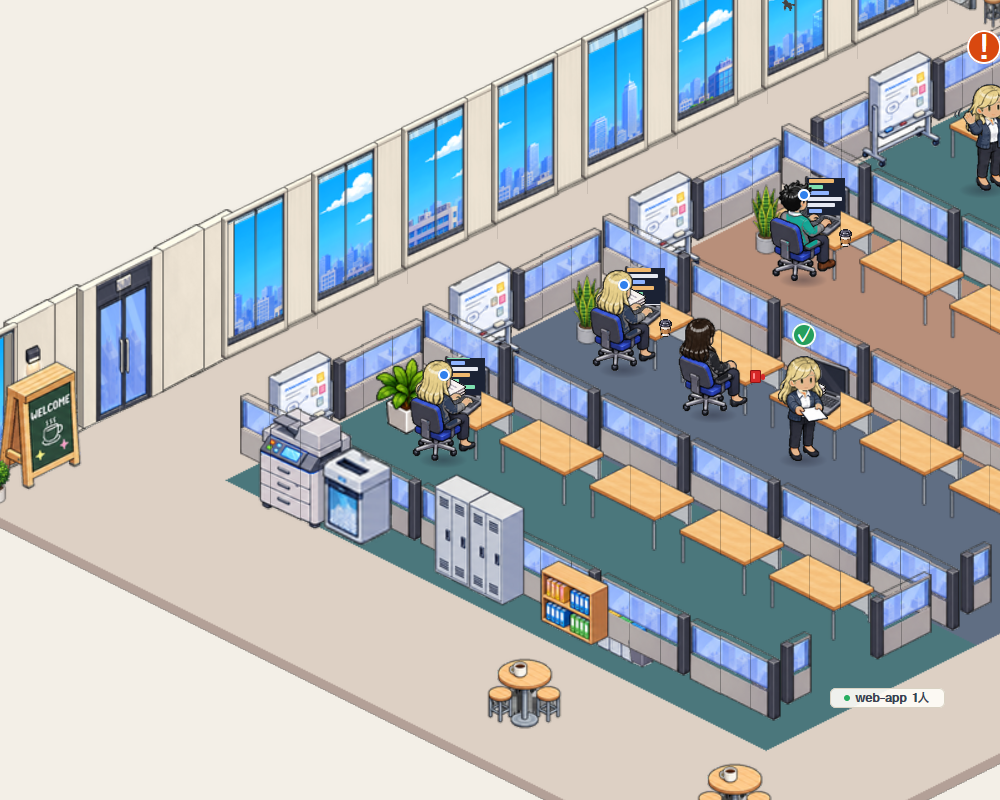
- 入口の扉の横に、「WELCOME」の黒板のウェルカムボードと植物
- 部屋の仕切りに沿って、複合機、シュレッダー、ロッカー、書類棚、ホワイトボード、分別のゴミ箱
- 掲示板の右に、給湯と休憩のまとまり(自販機、コーヒーメーカー、ウォーターサーバー、電子レンジ、冷蔵庫)
- 植物は種類を変えて、部屋ごとに奥の角に置く。ロビーの空いた床には丸テーブル
- ときどき、窓の外を鳥の群れが横切る(雨・雪・雷の日は飛ばない)
天気と時刻が、窓の外と電光掲示板に出る
仕事の画面でも、ずっと開いておくなら、眺めて楽しい要素がほしくなります。
Hakoniwa では、オフィスの外の世界も描きました。
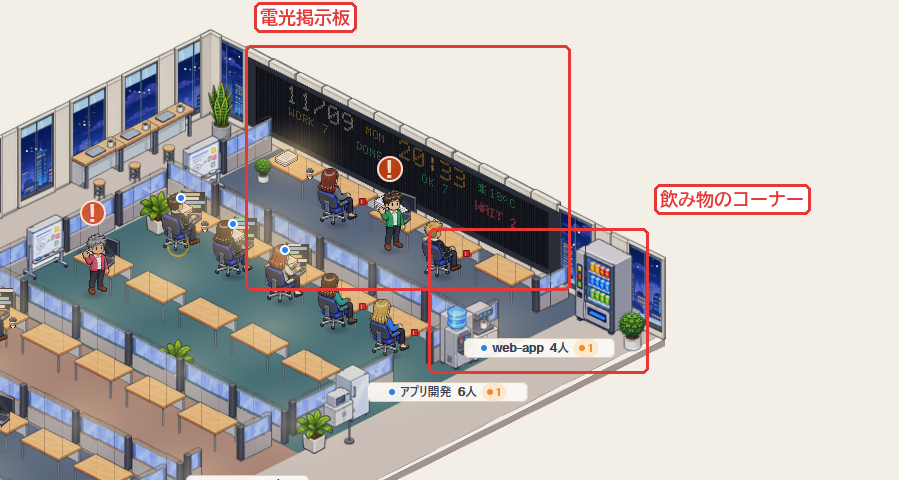
- 窓の外は、時刻に合わせて朝・昼・夕方・夜の景色に変わる
- 天気に合わせて、雲、雨、雪、霧、雷が出る(天気は Open-Meteo から 30 分ごとに取る)
- 夜には月と星が出る。月の満ち欠けは日付から計算している
- 壁の電光掲示板に、日付、時刻、場所、気温、状態ごとの人数が出る
休憩や会話で、席を立って歩く
一番人らしく見せたかったのが、席を立って歩く動きです。
最初は、承認待ちの人は承認デスクへ、報告ありの人は提出カウンターへ歩かせていました。
ところが、窓口が遠く、床も広く取るので、どちらも自席で立って待つ形に変えました。
いま、人が歩くのは次の 3 つのときだけです。
- 入ってくる・帰る: 新しく立てたエージェントは、入口の扉から歩いて自分の席に着き、終わった人は歩いて出ていく
- 会話: エージェントどうしがメッセージを送り合うと、席を立って近くで向き合い、「…」の吹き出しで話して席に戻る
- 休憩: 手が空いた人(待機中)が、ときどき近くのウォーターサーバーやコーヒーの機械(たまに自販機)へ歩き、カップを持って席に戻る。休憩に行くのは同時に 1〜2 人まで
席にいる間も、作業が長く続くと机に缶やカップが増え、エージェントのメモリの使用量が増えるほど書類の山が高くなります。
席を立って歩く人がいると、状態の一覧を読むより先に目が行くので、オフィスの中で何かが起きていることに自然に気づけます。
AI に頼んで作った
Hakoniwa は、Herdr App の中の AI のエージェントに頼んで作りました。
こちらでしたのは、どんな会社にしたいかを伝え、できた画面を見て直してほしい所を言うことで、コードはほとんど読んでいません。
先に絵を描かせ、それを再現させる
一番面白かったのは、作る順番です。
見た目をエージェントにコードから考えさせるのではなく、先に画像生成 AI でオフィスの絵と画面の案を描かせ、その絵をエージェントにコードで再現させました。
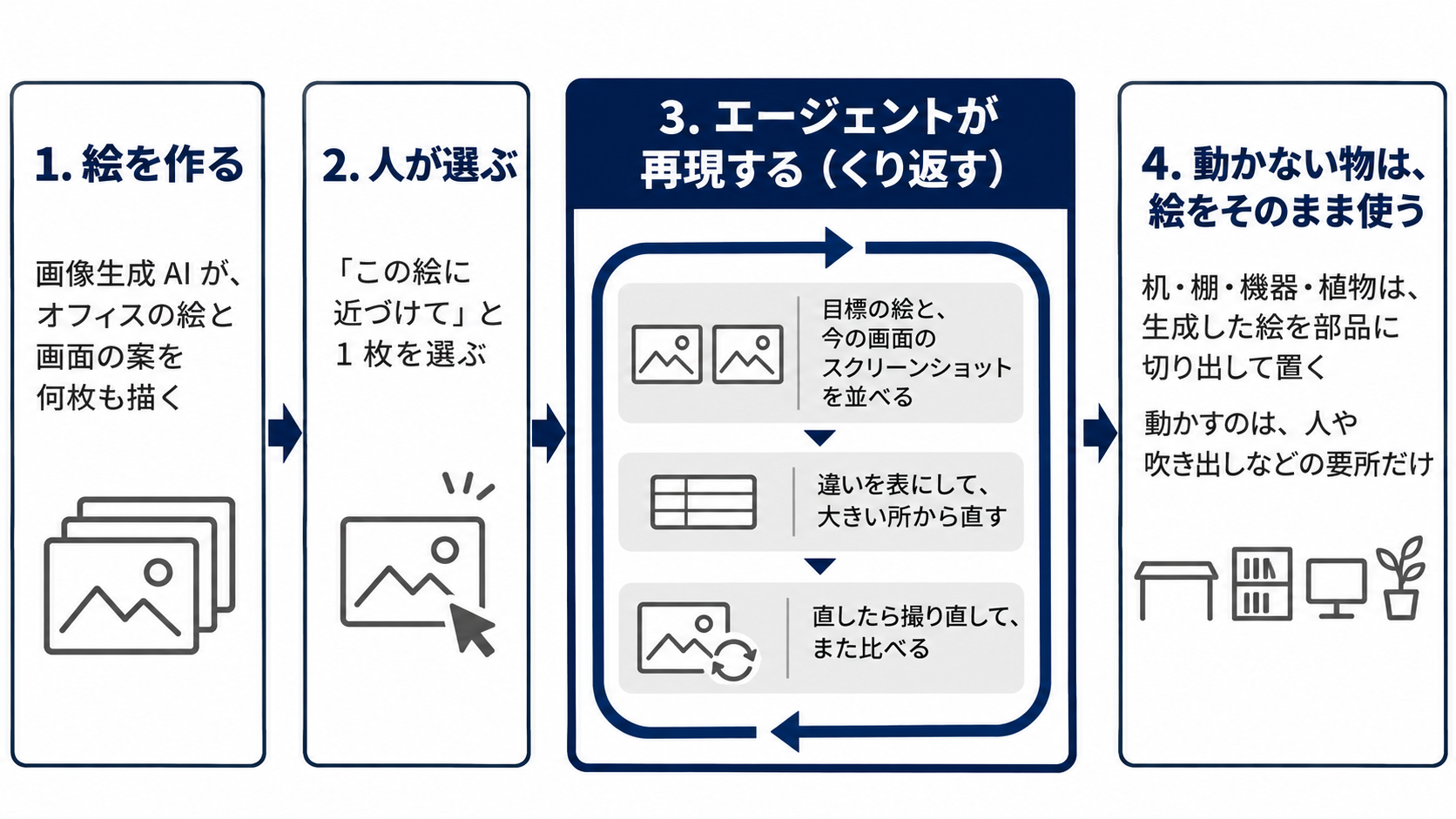
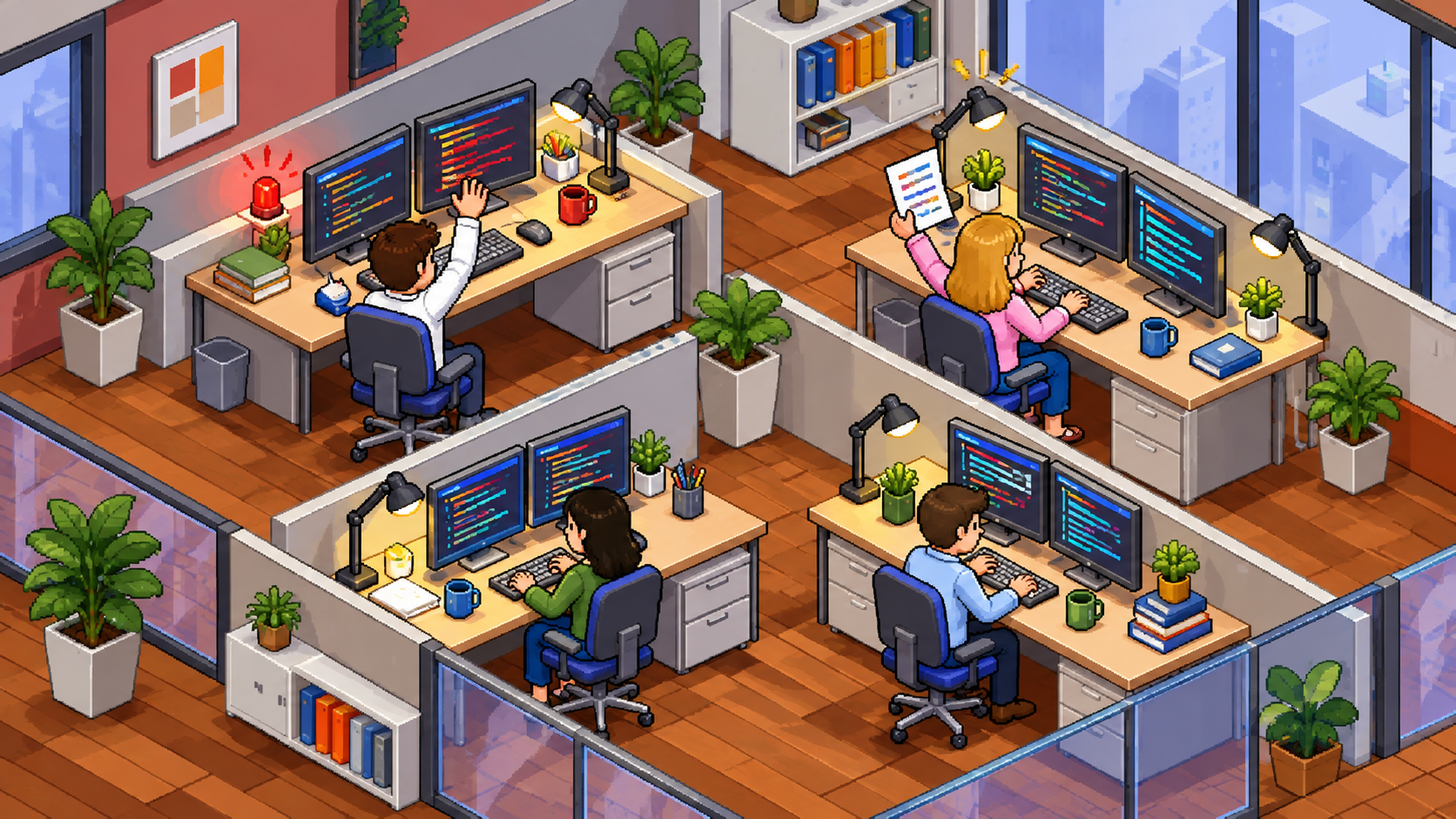
最初に描かせたのは、目標にする机まわりの絵です。
木の床、ガラスの腰壁で区切った小部屋、モニター、植物のある絵を選び、この水準のピクセルアートに近づけるよう頼みました。
机や棚のような動かない物は、生成した絵から切り出した部品をそのまま置き、手で描き直していません。
画面の部品も、同じ流れで作りました。
画像生成 AI に画面の案を何枚も描かせ、良いと思った案をそのまま目標にしました。
エージェントは、目標の絵と今の画面を並べて撮り、違いを表にして、大きい所から寄せていきます。
「新しいエージェント」の窓も、生成した案から 1 つを選んで作りました。
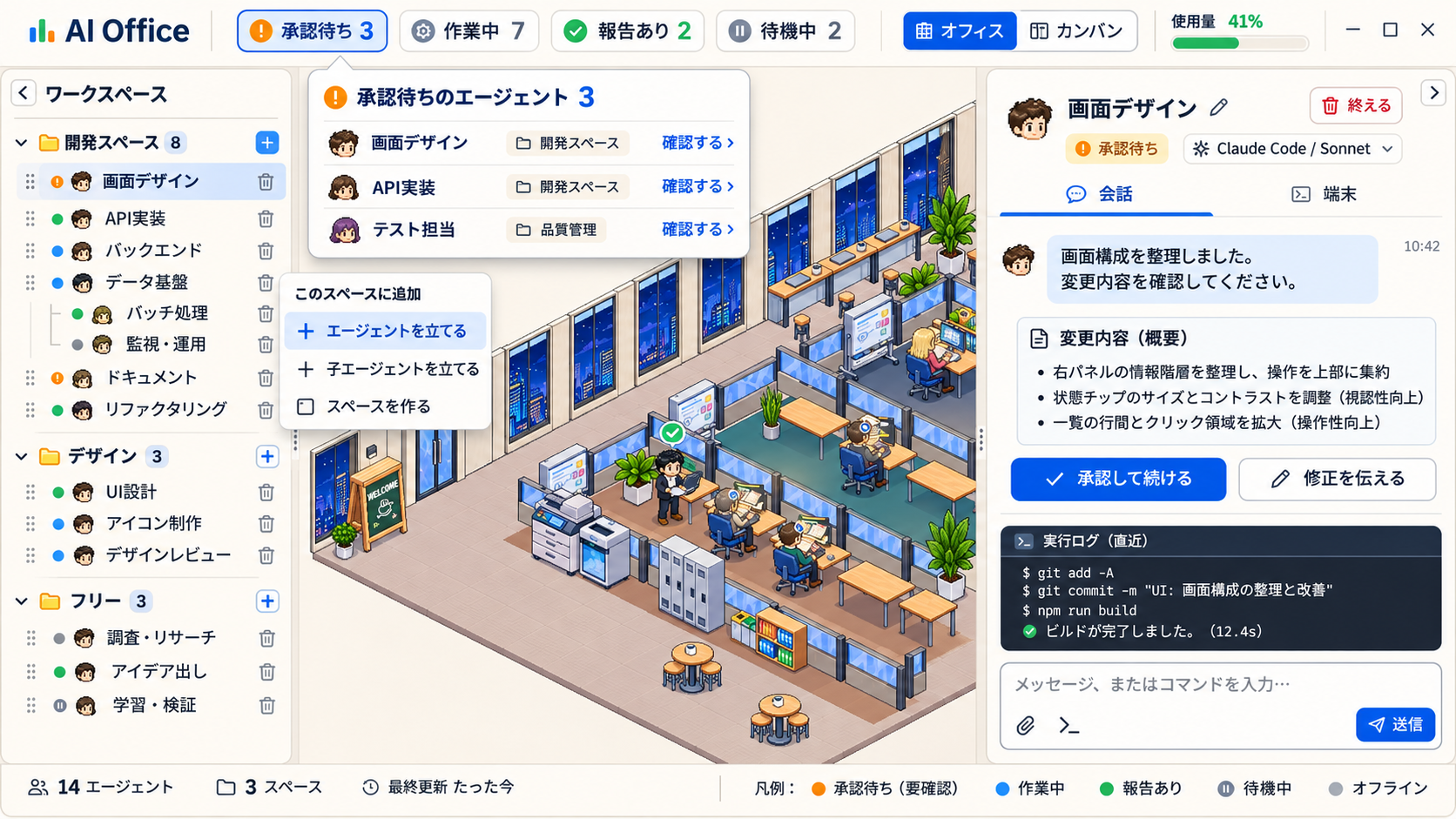
任せきりにするために、エージェントにさせた 4 つのこと
コードを読まずに進められたのは、確かめるところまでエージェントに任せたからです。
- 最初に説明書と型を読ませる:
AGENTS.mdと、mod から使える関数の型(herdr.d.tsなど)は、手元の版に合わせて書き直される。Web の古い情報より、これを正にさせる - 確かめるのもエージェントに任せる: 直すたびに
herdr-app checkで読み込めるかを確かめ、herdr-app shotで窓を画像にして、エージェント自身に見せる。窓が隠れていても撮れるので、人の作業を邪魔しない - 見本のデータ(デモモード)を作らせる: 全部の状態と親子を一度に出せる見本があると、見た目の確かめと撮影が楽になる。実際の会話やフォルダ名も写らない
- 使いやすさの見直しを回させる: 撮った画面を、押せる大きさ、状態が分かるか、次に何をすればよいか分かるか、といった観点で点検させ、重い順に直して撮り直す、を繰り返させた。同じ画面を別の AI にも見せて、指摘をもらった
できあがった Hakoniwa の作り
できあがった Hakoniwa は、1 つのレイアウトと 1 つの mod でできています。
mod は画面を描くことに絞り、エージェントの状態や会話を集める処理と、床と家具の絵を描く処理は、Python に任せています。
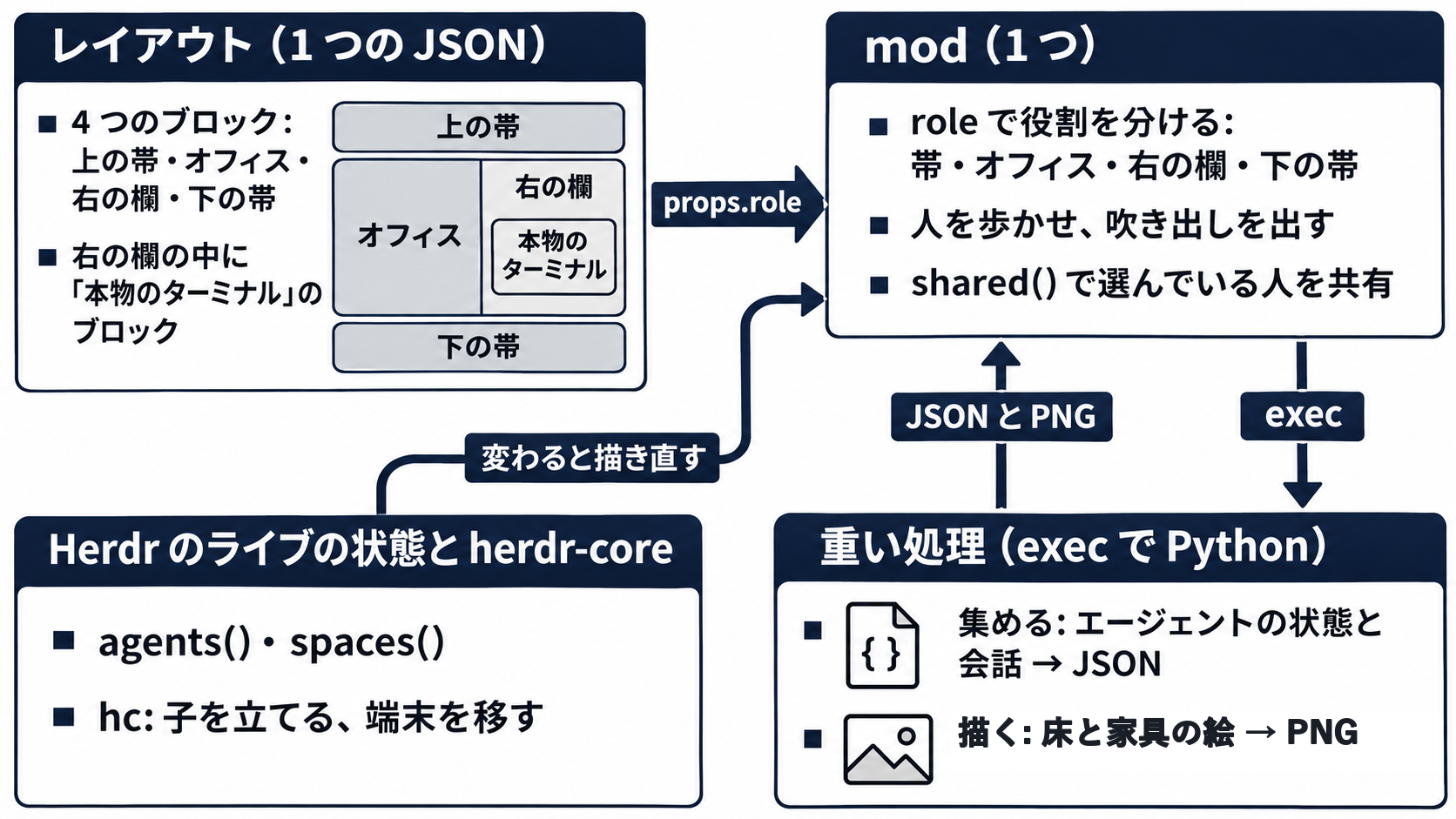
Herdr のレイアウト集に載せた
Herdr App のレイアウトは、利用者が作ったものを herdr.dev のレイアウト集で一覧できます。
載せるのに申請は要らず、GitHub の公開リポジトリに topic を付けるだけです。
add the repo topic
herdr-layoutfor a layout orherdr-modfor a mod. It shows up at herdr.dev/layouts or herdr.dev/mods within the hour.訳: レイアウトならリポジトリに topic
herdr-layoutを、mod ならherdr-modを付ける。1 時間以内に herdr.dev/layouts か herdr.dev/mods に出る。
リポジトリには、別のエージェントが空のフォルダから作り直せる指示書(RECIPE.md)と、スクリーンショットを置きます。
Hakoniwa も、このレイアウト集に載せました(MIT ライセンス)。
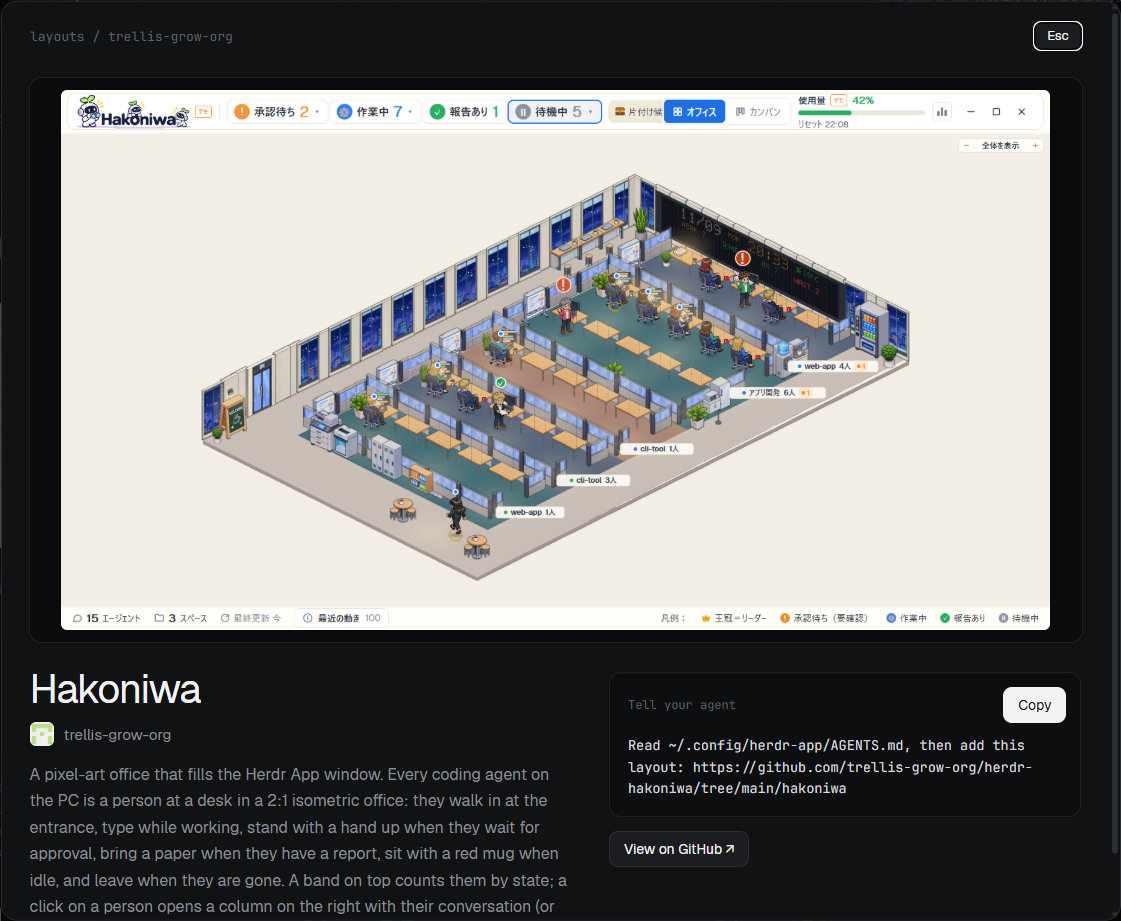
入れるときは、Herdr App の中のエージェントにこう頼みます(レイアウト集の「Tell your agent」の 1 文と同じです)。
Read ~/.config/herdr-app/AGENTS.md, then add this layout: https://github.com/trellis-grow-org/herdr-hakoniwa/tree/main/hakoniwa説明書は、入れる側のエージェントに、mod がネットに出るか、プログラムを動かすか、自分のフォルダの外を読むかを、入れる前に人に伝えるよう求めています。
レイアウト集には Herdr 側の審査が無く、mod は制限の無いコードとして動くので、知らない人の mod は中身を読ませてから入れます。
Hakoniwa は、天気を取るために外へ通信し、Python と hc を動かし、各エージェントの会話の記録を読みます。README に全部書きました。
入れたあとは、自分の環境に合わせて直してください。
MIT ライセンスなので、好きなように作り替えてかまいません。
- エージェントの立て方: 立てる窓に並ぶエージェントと起動の仕方は、こちらの環境に合わせてある。自分が使うエージェントと起動の引数(設定の
office.launch.kinds)を、Herdr App の中のエージェントに設定させる - 使用量: 上の帯の使用量は、よく使う Claude Code の 5 時間の枠だけを出している。週の枠や Codex・OpenCode の使用量は、隣のボタンから開く一覧で見る
- そのほか: 天気の場所、部屋の並べ方、人の服の色なども設定で変えられる。設定に無いことも、エージェントに頼めば作り替えられる
まとめ: エージェントとの協業を、自分なりの会社にしてみる
- 普段のエージェントたちとの協業を、社員・部屋・リーダーと部下のいる会社として描いた
- 承認待ち、報告、休憩が人のしぐさと動きで見えるので、眺めるだけで状況が分かり、見ていて楽しい
- 作る作業は、ほぼ全部 AI に頼んだ。先に絵を描かせて、それを再現させ、確かめるところまで任せると、中身をほとんど見ずに作れた
- できたレイアウトは、topic を付けるだけでレイアウト集に載り、ほかの人は 1 文で入れられる
試すなら、最初の一歩は 2 つあります。
- Hakoniwa を入れる: Herdr App の中のエージェントに、上の 1 文を頼む
- 自分の AI オフィスを頼む: 「エージェントを部署ごとの部屋に分けて」「承認待ちが出たら音を鳴らして」のように、ほしい会社の姿をエージェントに伝えてみる。先に画像生成 AI で絵を描かせると、見た目を伝えやすい
自分なりの AI オフィスや AI 会社を作ってみると、開発やエージェントとの協業がより楽しくなります。
Trellis のこと
Trellis は、福岡でホームページの制作と、AI による業務の自動化に取り組んでいます。
記事は Zenn と、Trellis のサイトのブログの両方に載せています。