スマホを ADB で PC につなぐと、Claude Code はスマホのシェルでコマンドを打ち、画面に出ない設定やログを自分で読めます。
設定画面を見ても分からない不具合の手がかりも、Claude Code に調べさせれば見つけられます。
私の Android では、Wi-Fi はつながっているのにアプリだけが読み込まなくなる不調が、時々起きていました。
Claude Code に一晩任せると、端末固有の機能が一部のアプリの通信を 2 本目の Wi-Fi に回していた記録を、ログから見つけてきました。
この記事で分かるのは、次の 3 つです。
- Claude Code が ADB で読めたものと、実際に打ったコマンド
- 人が張り付けない不調を、一晩見張らせる仕組み
- ADB でほかにできそうなこと(公式のドキュメントで確かめた操作)
端末固有の機能の細かい仕組みと、ADB を使えるようにする手順は書きません。
ADB とは
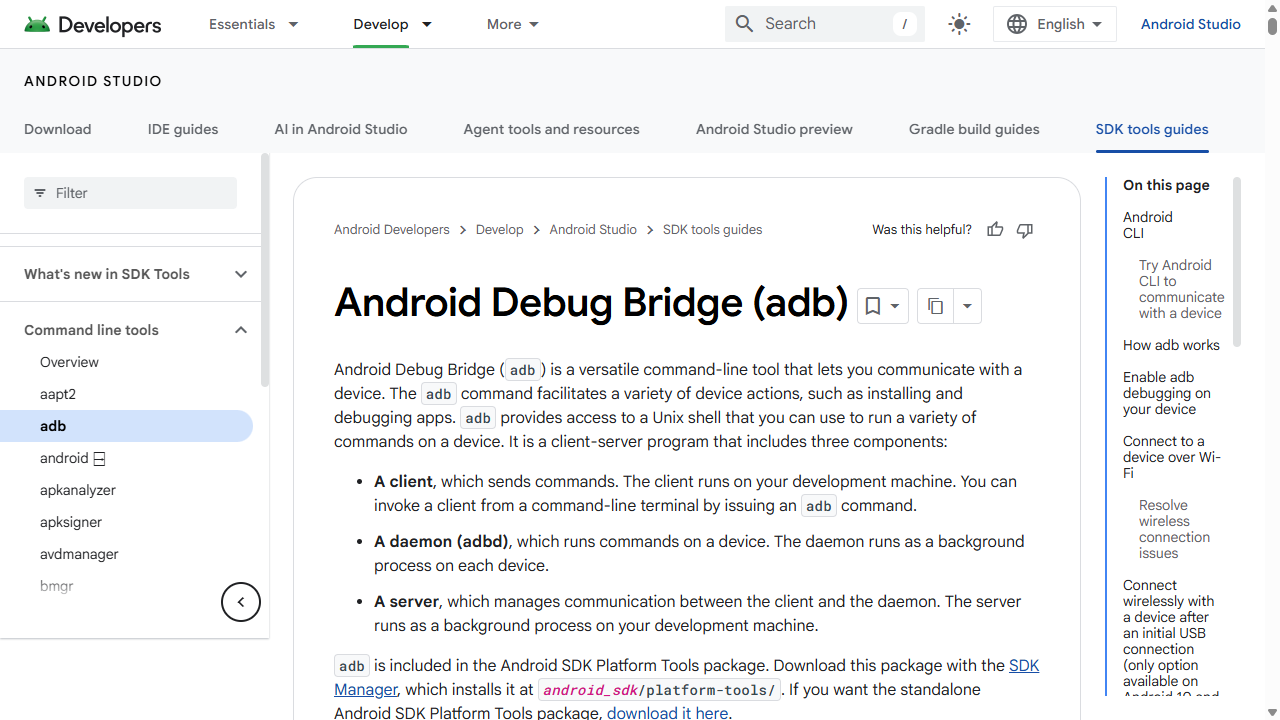
ADB(Android Debug Bridge)は、PC から Android の端末にコマンドを送る、開発者向けの道具です。
Android Debug Bridge (
adb) is a versatile command-line tool that lets you communicate with a device.
adbprovides access to a Unix shell that you can use to run a variety of commands on a device.(訳: adb は、端末とやり取りするための多用途のコマンドラインツール。adb は端末の Unix シェルにアクセスでき、さまざまなコマンドを実行できる。)
スマホの開発者向けオプションで「USB デバッグ」をオンにして USB でつなぐと、PC からスマホのシェルを使えます。
初めてつなぐときは、この PC からのデバッグを許可するかの確認がスマホに出ます。
adb devices                                  # つながっている端末を確かめる
adb shell getprop ro.build.version.release   # スマホのシェルでコマンドを打つ(Android のバージョン)
adb tcpip 5555                               # Wi-Fi 経由の ADB に切り替える(USB を外しても使える)
adb connect <スマホのIP>:5555
Claude Code に ADB を使わせるのに要るもの
Claude Code はターミナルでコマンドを打てるので、PC に adb が入っていれば、そのまま adb を使えます。
今回、スマホとやり取りするための MCP や専用の連携は使っていません。
Claude Code が ADB で読めたスマホの中身
設定画面と ADB のシェルで見えるものの違い
スマホの設定画面に出るのは、利用者向けに用意された項目だけです。
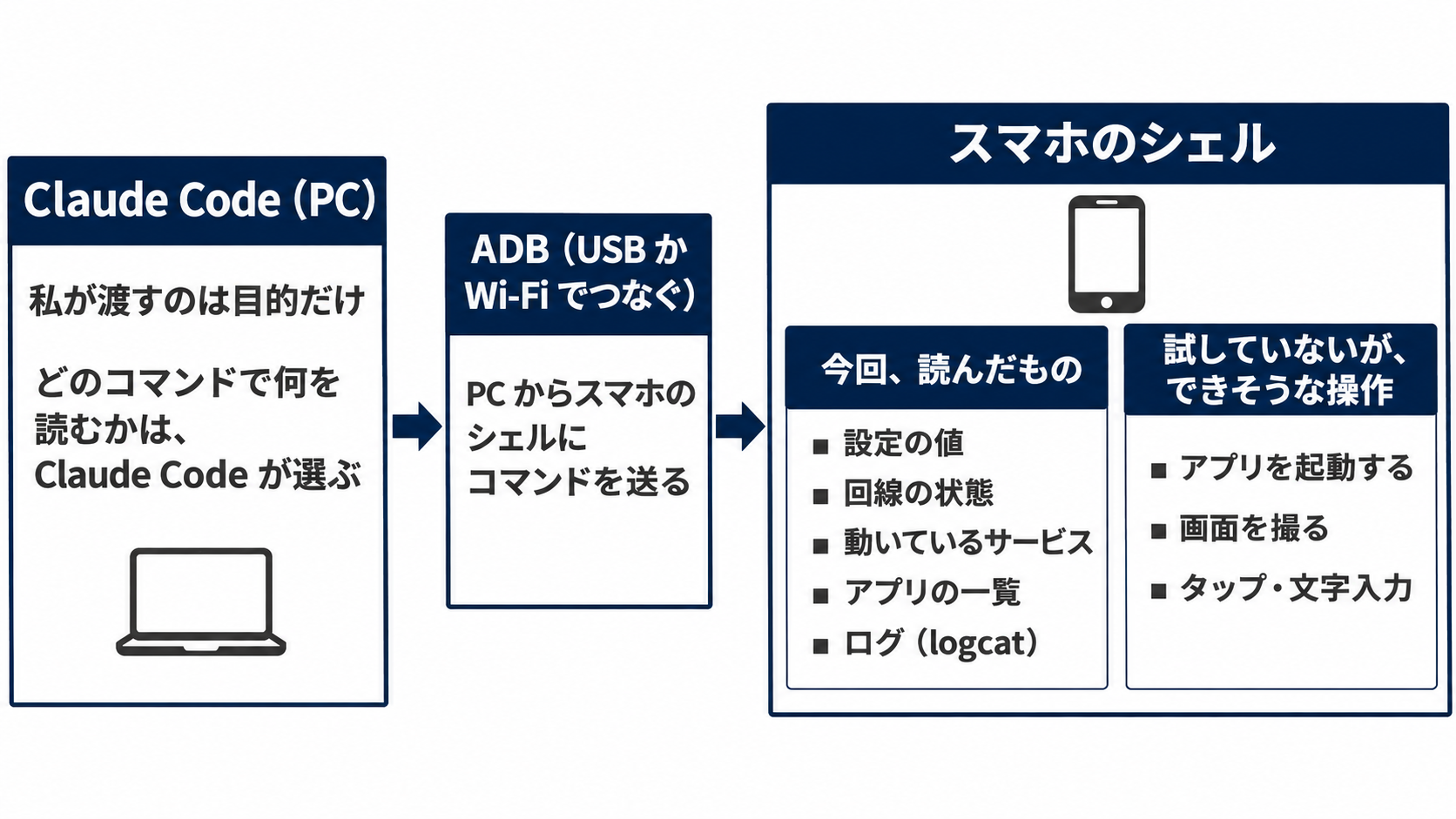
ADB のシェルからなら、その裏にある設定の値、回線の状態、動いているサービス、ログまで読めます。
私の不調でも、症状が出た瞬間に設定画面を開くと、どこにも異常は見当たりませんでした。
Claude Code が打ったコマンドと、読めた・記録できた情報
Claude Code が実際に打ったコマンドを、読んだものと記録したものごとに並べます。
私が渡したのは「原因を調べて」という目的だけで、どのコマンドで何を読むかは Claude Code が選びました。
| 読んだもの | コマンド | 分かること |
|---|---|---|
| 端末 | getprop ro.product.marketname・getprop ro.build.version.release | 機種と Android のバージョン |
| 設定の値 | settings get global mobile_data_always_on など 13 項目、settings list global | 設定画面に無い項目の値 |
| 回線の状態 | cmd wifi status・dumpsys connectivity | つないでいる Wi-Fi、電波の強さ、Android がその回線を使えると判定しているか |
| DNS と経路 | dumpsys dnsresolver・ip -6 addr・ip rule show | 問い合わせ先の DNS、IPv6 のアドレス、経路の規則 |
| サービス | dumpsys -l・dumpsys <サービス名> | 動いているサービスの名前と、その中の状態 |
| アプリ | cmd package list packages -U | アプリの名前と uid(Android がアプリごとに割り当てる番号)の対応 |
| 電池と容量 | dumpsys battery・df -h /data | 電源につながっているか、空き容量 |
| 通信 | ping -I wlan0 -c1 <ルーターのIP> | スマホから見た疎通 |
| 記録(その瞬間) | adb logcat -d -v threadtime -t 4000・dumpsys wifi | その時点までのログ 4,000 行と、Wi-Fi の状態をファイルに残す |
| 記録(流し続ける) | adb logcat -v threadtime -T 1 <タグ>:S ... | ログを PC のファイルに流し続ける。<タグ>:S で量の多いタグを黙らせる |
adb logcat のほかは、adb shell のあとに続けてスマホの中で動かすコマンドです。
どれも読むか記録するだけのコマンドで、Claude Code はスマホの設定を変えていません。
ログを流し続けるときは、1 分ほど流して出現回数の多いタグを Claude Code に数えさせ、描画まわりなどのタグを外しました。
それでも 1 時間に 35MB ほど増えるので、スマホではなく PC に保存しています。
実例: 時々通信が止まる不調を調べさせた
私のスマホでは、Wi-Fi はつながっているのに Kindle や Instagram だけが読み込まなくなる不調が、時々起きていました。
Claude Code に頼んだのは「朝まで見張りを続け、自分で原因を調べ、遮断が再発しないようにしておく」ことです。
スマホのシェルから打つ ping は、症状が出た瞬間も正常でした。
そこで Claude Code は「止まっているのはアプリの通信だけ」と見て、アプリごとに通信を扱う端末固有の機能を、次の型で探しました。
- 設定の一覧を語で絞る(
settings listをdual・sla・boostなどの語で) - 見つかった機能の状態を読む(
dumpsys -lでサービスの名前を探し、dumpsys <サービス名>で中を読む) - 設定に出てきた番号(uid)から、持ち主のアプリを引く(
cmd package list packages -U) - その機能が動いていた時間帯のログを見る(異常の瞬間に保存してあった logcat)
3 で引いた持ち主は Kindle・Instagram・YouTube で、不調が出ていたアプリと重なりました。
4 のログには、これらのアプリの通信の一部を 2 本目の Wi-Fi に回す規則が残っていました。
Claude Code の見立ては、原因はデュアル Wi-Fi(2 本の Wi-Fi に同時につなぐ端末固有の機能)で、確度は中〜高です。

4 で見たログの行(wlan1 が 2 本目の Wi-Fi)
デュアル Wi-Fi は、前に調べていた別の AI の提案で、頼む前に私がオフにしていました。
残りの夜は、同じことがまた起きないかを見張らせました。
任せる前に決めた「やらないこと」
スマホを AI に操作させるなら、元に戻せなくなる操作を先に禁じておきます。
Wi-Fi 経由の ADB だけでつないでいるときに Wi-Fi を切られると、ADB も切れて誰も戻せなくなるためです。
夜通し任せる前に渡した決まりは、次のとおりです(4 行目は、寝る前に USB でつなぎ直したあとに足しました)。
- Wi-Fi のオン・オフ、ネットワークの削除・再接続、MAC アドレスの変更、
  再起動、初期化、アプリの削除はしない
- スマホへの変更は、Wi-Fi を切らずに戻せる設定だけにする。
  変更前の値・戻すコマンド・変更前後の測定結果をログに残す
- ルーターの設定は変えない(家全体に効く)。必要なら朝の「要判断」に回す
- USB でつないでいる間は、Wi-Fi の再接続を伴う切り分けまではしてよい(USB が残るので戻せる)
ツールで止めたのではなく指示として渡しただけですが、夜の間に Claude Code がスマホの設定を変えた記録はありませんでした。
一晩見張らせる仕組み
不調は 20〜30 分おきに出ては消えるので、その瞬間を人が待ち構えるのは無理です。
Claude Code に「測る」「記録する」「異変を知らせる」を分けて組ませれば、一晩見張らせて状態を捕まえられます。
- 測る: スマホのシェルから約 15 秒おきに疎通と回線の状態を測り、CSV に書く。失敗した瞬間は logcat も保存する。同じ家の PC からも同じ所を測り、家のネットワークの不調と見分ける
- 記録する: logcat を PC のファイルに流し続ける。測定も記録も Claude Code のセッションとは別のプロセスで動かし、セッションが止まっても止まらないようにする
- 知らせる: 記録を読み、異変のときだけ 1 行を出すスクリプトを、Claude Code の Monitor に渡す
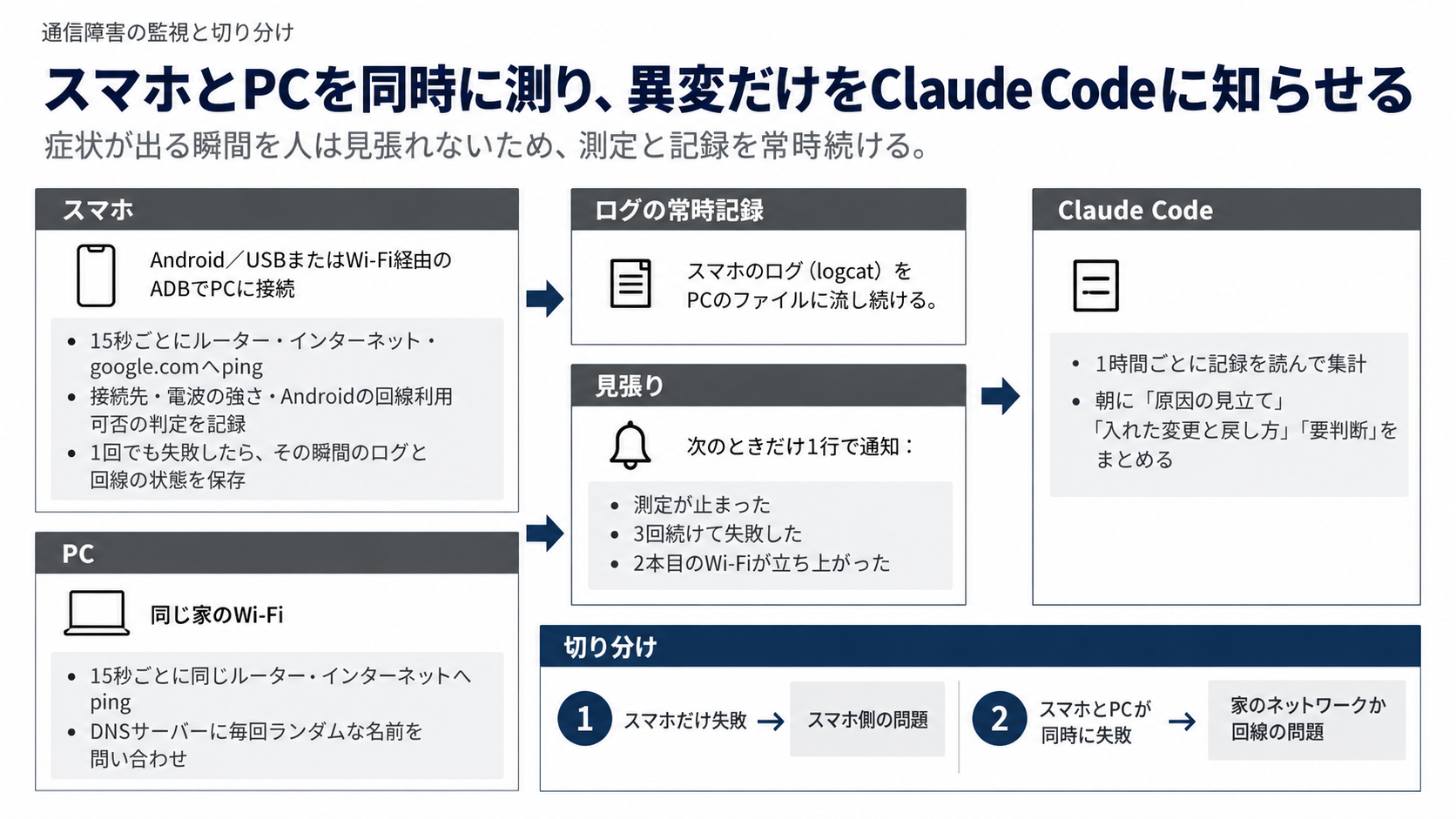
Monitor は、バックグラウンドで動かしたスクリプトの出力を 1 行ずつ Claude に届ける、Claude Code に組み込まれたツールです。
渡した見張りのスクリプトは、次のとおりです(Git Bash。要点の抜粋)。
f="$HOME/wifi-diag/probe.csv"
lc="$HOME/wifi-diag/logcat_stream.txt"

# 2 本目の Wi-Fi や回線の振り分けが再発したら知らせる(1 分に 1 行まで)
tail -n 0 -F "$lc" 2>/dev/null \
  | grep --line-buffered -E 'CMD_REQUEST_ADDITIONAL_CLIENT_MODE_MANAGER|setMultiInternetConnectionState|qcom_SLA|calcSlaRatios|wlan0: CTRL-EVENT-DISCONNECTED' \
  | awk '{ now = systime(); if (now - last >= 60) { print "LOGCAT: " substr($0, 1, 220); fflush(); last = now } }' &

stale=0; sus=0
while true; do
  now=$(date +%s)
  line=$(tail -n 1 "$f" | tr -d '\r'); ts=${line%%,*}
  age=$(( now - $(date -d "$ts" +%s 2>/dev/null || echo 0) ))

  # 90 秒記録が増えなければ、測定が止まったとみなす
  if [ "$age" -gt 90 ] && [ "$stale" -eq 0 ]; then
    echo "STALE: probe.csv not updated for ${age}s (last $ts)"; stale=1
  elif [ "$age" -le 90 ]; then stale=0; fi

  # 3 回続けて失敗したら、数分続く遮断の始まりかもしれない
  streak=$(tail -n 3 "$f" | tr -d '\r' | awk -F, '$NF == "BAD" { c++ } END { print c + 0 }')
  if [ "$streak" -ge 3 ] && [ "$sus" -eq 0 ]; then
    echo "SUSTAINED: 3 consecutive BAD up to $ts"; sus=1
  elif [ "$streak" -lt 3 ]; then sus=0; fi

  sleep 30
doneMonitor で見張るときの注意
- 公式の説明では、Claude が始める見張りには期限があり、既定は 5 分、長くて 30 分。今回は Claude Code が 30 分ごとに自分でかけ直した
- Windows では、Git Bash が入っているときだけ使える
tail -n 0 -Fは起動より前の行を読まないので、かけ直しの間に出た行は拾えない。1 時間ごとの集計で、記録とログを読み直して補った- logcat の語は、ログに出た 2 本目の Wi-Fi の要求と機能の行から選んだ。自分の端末で拾いたいことに合わせて置き換える
- 実際には、ADB の切断と復帰、logcat の停止、C ドライブの空き、1 時間ごとの集計の検知も足して使った
朝まで約 8.5 時間見張らせ、オフにしたあとは振り分けは一度も出ませんでした。
言えるのはそこまでで、日中に使ったときに直ったかは、まだ確かめきれていません。
まとめ: ADB でつなげば、スマホの中は Claude Code が読める
- PC に adb があれば、Claude Code は特別な連携なしにスマホのシェルを使える
- 設定の値・サービス・ログまで読めるので、設定画面からは分からない不具合の手がかりが取れる
- 名前を知らない機能でも、「設定の一覧を語で絞る → 状態を読む → 番号から持ち主のアプリを引く → ログを見る」の型で Claude Code が探し当てた
- 夜通し任せるなら、戻せない操作を先に禁じ、「測る・記録する・異変を知らせる」を分けて組ませる
今回の見立ては確度が中〜高どまりで、日中の再発は確かめきれていません。
次に症状が出たら、その場で Wi-Fi 経由の ADB から記録を取らせるつもりです。
ADB でほかにできそうなこと
今回は読むだけで、スマホを操作するコマンドは試していません。
公式のドキュメントにある操作から、Claude Code に任せるとよさそうなものを挙げます。
| したいこと | 公式のドキュメントにあるコマンド | 任せられそうなこと |
|---|---|---|
| アプリを起動する | adb shell am start -n com.example.app/.ExampleActivity | 決まった画面を開かせ、そのあとのログを読ませる |
| URL を開く | adb shell am start -a android.intent.action.VIEW -d <URL> | スマホのブラウザで、ページの表示を確かめさせる |
| 画面を撮る・録る | adb shell screencap /sdcard/screen.png のあと adb pull /sdcard/screen.png、adb shell screenrecord /sdcard/demo.mp4 | 撮った画面を Claude Code に見せ、表示の崩れを探させる |
| クラッシュのログを読む | adb logcat -b crash | アプリが落ちた理由をログから探させる |
| 権限を変える | adb shell pm grant <パッケージ> <権限>・pm revoke | 権限が無いときの動きを確かめさせる |
これらを組み合わせれば、「アプリを起動する → 画面を撮る → クラッシュのログを読む」を Claude Code に繰り返させ、実機での表示や落ち方を確かめる作業も任せられそうです。
今回の調べ方と同じく、結果を読んで次に打つコマンドを選ぶ所まで Claude Code に任せられるかを、次に試すつもりです。
am・screencap・screenrecord・pm は ADB のページ、-b crash は logcat のページにあります。
URL を開く例は、ADB のページの am start -a android.intent.action.VIEW に、同じページにある -d(データの URI)を足した形です。
公式には画面を 1 行で PC に保存する adb exec-out screencap -p > screen.png もあります。
ただ、PowerShell の > がコマンドの出力をバイトのまま書くのは 7.4 からで、Windows PowerShell 5.1 では画像が崩れます。
そのため表では、端末に保存してから adb pull で取る形にしました。
about_Redirection - PowerShellExplains how to redirect output from PowerShell to text files.スマホで開く
タップや文字入力は、Android の公式の Android CLI でもできそうです。
公式のページには Claude Code のプラグインとしても入れられると書かれています。
Android CLI is available to install as an official plugin for Antigravity, Claude Code, and OpenAI's Codex.
(訳: Android CLI は、Antigravity、Claude Code、OpenAI の Codex の公式プラグインとして入れられる。)
এজেন্ট টুল ও রিসোর্স | Android Studio | Android Developersスマホで開く
Android CLI の android input は、つないだ実機かエミュレーターで、画面の部品を文字や ID で指してタップや入力をする命令です(例: android input tap 'text=Submit')。
公式の説明には、AI のエージェントが android layout や android screen で画面の部品を見つけ、android input で操作する使い方が書かれています。
ただし、アプリの自動操作を規約で禁じているサービスもあります。
操作を任せるときも、この記事の「やらないこと」と同じく、アプリのデータの消去や削除のような戻せない操作を先に禁じてから渡します。
Trellis のこと
Trellis は、福岡でホームページの制作と、AI による業務の自動化に取り組んでいます。
記事は Zenn と、Trellis のサイトのブログの両方に載せています。