AI を何並列も動かしていると、キーボードで打つ指示が、AI のレスポンスに追いつきません。
そこで、指示は打たずに話すことにしました。
福岡で AI による業務改善や自動化、Web 制作などに取り組んでいる Trellis です。
音声入力の中でも、AI へのプロンプトに合っていたのは Typeless でした。
話したことをそのまま書き起こすのではなく、言い直しや無駄を省いて、AI に伝わる指示文に整えてくれます。
この記事で分かること
- 並列で AI を動かすと、キー入力がボトルネックになる理由と、話して指示する利点
- プロンプトの入力に絞ったときの、Aqua Voice と Typeless の違い(言い直しの扱い)
- 骨伝導のヘッドセットと合わせた使い方と、4 か月で約 6,000 回話した数字
料金と、それぞれのアプリの機能の細かい比べ方は扱いません。
キー入力では、並列の AI に追いつかない
AI を使うのは、並列でスレッドを動かすため
私が AI を使う一番のメリットは、自分の能力を拡張して、並列でスレッドを動かし、多様なタスクをこなせることだと思っています。
私が直接指示を入れる入り口は、コーディングエージェントを束ねて扱うアプリの T3 Code です。
T3 Code では、ふだん 5 並列ほどのスレッドを動かしています。
サーバーの側では、30 並列ほどで回すこともあります。
それくらい、並列の数を大事にしています。
T3 Code でエージェントを束ねる環境は、前の記事にまとめました。
https://trellis-grow.com/tech/2026/10/t3code-herdr-mobile-agents/スマホで開く
打っている間に、ほかのスレッドが止まる
ところが、キーボードで打っていると、何並列も動かしているときにレスポンスに追いつきません。
1 つのスレッドに指示を打っている間、返事を返したほかのスレッドは止まったままで、塩漬けになります。
動かせないまま別のセッションに指示を出すことになり、思考に入力が追いつかない、という課題がずっとありました。
打つのが面倒になると、指示も短くなります。
Claude Code のようなエージェントは、背景・条件・やってほしくないことまで書くほど、狙いに近い結果を返しやすくなります。
打っていた頃は、面倒になって条件を省きがちでした。
打つより、話して指示する
話すなら、考えた順に条件を足していけます。
背景、やること、やらないこと、終わったら何を報告してほしいかを、一息で渡せます。
速さも違います。
返事が来たスレッドに、打つより速く次の指示を返せるので、スレッドが塩漬けになりにくくなりました。
この環境を整えてから、開発が爆速になりました(話した量と速さは、下の「4 か月の利用の数字」)。
プロンプトの入力には、Aqua Voice より Typeless が合った
音声入力は、Windows 標準の音声入力(Windows キー + H)や、有名どころの Aqua Voice も試しました。
Windows の音声入力は、認識の精度がいまひとつでした。
句読点も入らず全部がフラットな文章になるので、長い指示ほど自分で手直しする所が多くなります。
ただ、精度だけでは決まりませんでした。
話した言葉を AI へのプロンプトとして入れる、という使い方に絞ると、音声入力ならどれでもよいわけではありません。
Aqua Voice は、話したことをそのまま書き起こす
精度の面では、Aqua Voice は問題ありませんでした。
言ったことをそのままなぞって、きれいな文字起こしにしてくれる道具です。
公式サイトでも、話した言葉を "preserve every word"(一語も落とさない)まま整える、と説明しています。
書き起こしとしては正確でも、プロンプトとしては困る所がありました。
「A」と言ったあとに、それを打ち消して「B」と言うと、A を打ち消す言葉も B も、話したとおりに残ります。
取り消したつもりの話までプロンプトに入り、AI に余計な条件を渡してしまいます。
Typeless とは
Typeless は、どのアプリの入力欄にも使える AI の音声入力です。
公式サイトの見出しは「話す、タイプしない」です。
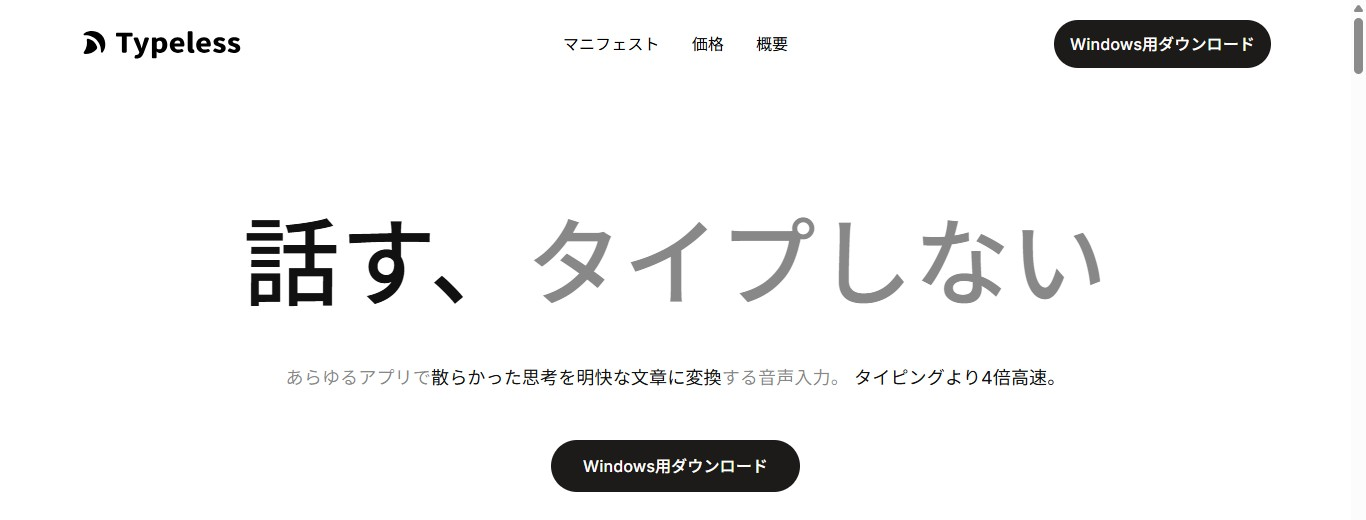
ただ書き起こすのではなく、話した言葉を整えてから入れます。
公式サイトに挙がっている主な働きは次のとおりです。
- 「えーと」のようなつなぎの言葉と、くり返しを消す
- 話の途中で言い直したら、最後に言い直したほうだけを残す
- 話した一覧や手順を、整った文章にする
- 人の名前や専門用語を辞書に登録して、正しく書く
Windows・Mac・iOS・Android で使えます。
私は PC とスマホの両方で、有料の Pro を使っています。
言い直しを踏まえて、プロンプトに整える
Typeless は、思考の雑念を交えながら雑に話しても、AI に直接プロンプティングしたのと同じように、指示文やチャットの文面をかなりきれいに仕上げてくれます。
「いや、A じゃない」という言い直しも踏まえるので、余計なプロンプトが乗りません。
AI にも素直に伝わる文になり、手放せない道具になりました。
違いを短い例にすると、次のようになります(私が使った感触を例にしたもので、実際の出力ではありません)。
| 話したこと | Aqua Voice(話したとおりに残る) | Typeless(言い直しを踏まえる) |
|---|---|---|
| 結果は JSON で出して。いや、JSON じゃなくて CSV で | 結果は JSON で出して。いや、JSON じゃなくて CSV で。 | 結果は CSV で出して。 |
実際に話した指示の例です。
自作のポッドキャストの仕組みを Gemini で置き換えられるか、画面を触って確かめてほしい、という依頼です。
Notebooklmの件は、実際できることを調べて記事にしてほしい。
geminiのスケジュール機能使えば、私が自作したスケジュールでポッドキャスト作る仕組みをこれで代替できそう。
実際の画面触ってキャプチャーとか撮りながら記事組み立てたほうがよさそうだからブラウザ使ってやってみて。
Googleログインは私がやるから画面引き渡してくれたら
何を調べ、何と比べ、どう進め、私が何をするかまで、1 回で渡せています。
話したことを正確に残したいなら、そのまま書き起こす道具が合う場面もあると思います。
AI へのプロンプトを入れる私の使い方には、無駄を省いて整える Typeless が、圧倒的に合っていました。
OpenComm2 を合わせる理由
耳をふさがない骨伝導
Shokz OpenComm2 は、骨伝導のスピーカーと、口元に伸びるブームマイクを持つヘッドセットです。
私が使っているのは 2025 年版(OpenComm2 2025 Upgrade)です。
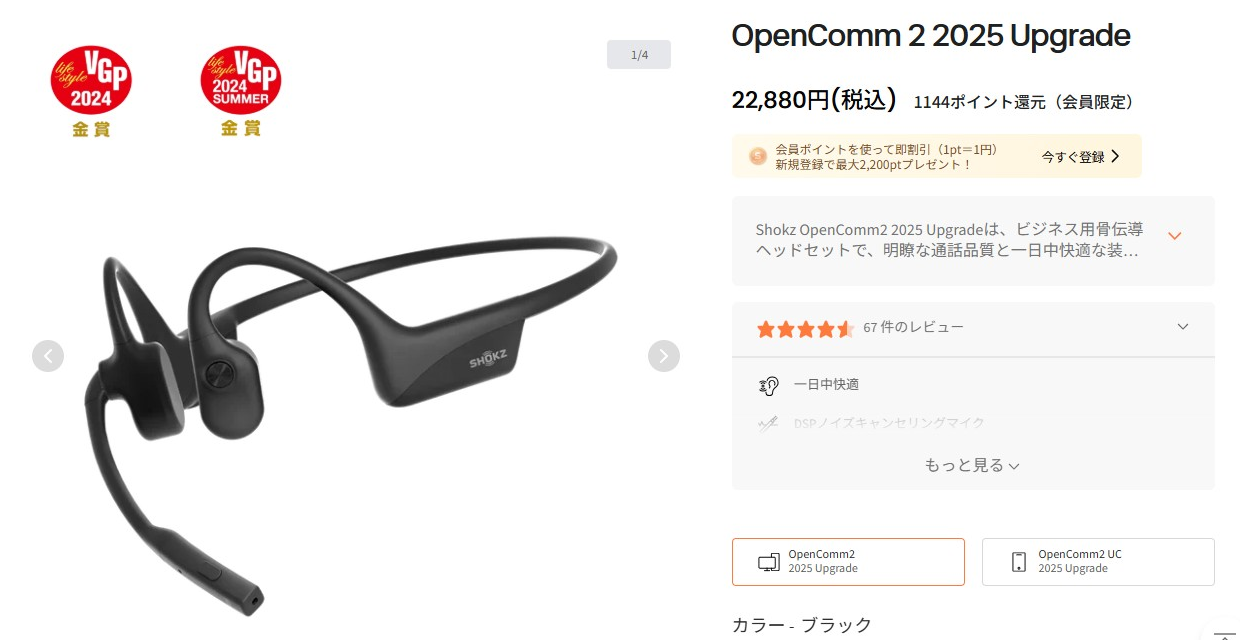
骨伝導は耳の穴をふさがないので、周りの音や家族の声を聞いたまま話せます。
口元で声を拾うブームマイク
マイクは口元にあり、公式の説明では DSP のノイズキャンセリングで周りの雑音を除きます。
使っていて、周りの音が入りにくく、自分の声だけを拾ってくれると感じています。
実際の使い方
PC で Claude Code と T3 Code に話す
いちばん多いのは、PC の Claude Code と T3 Code への指示です。
入力欄にカーソルを置いて Typeless を呼び出し、話し終えると整った文が入ります。
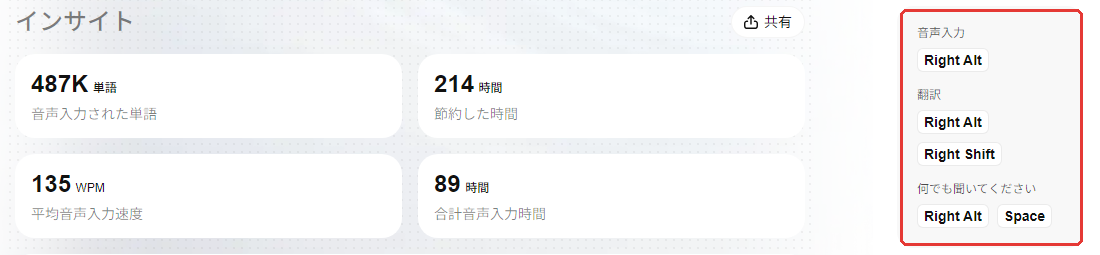
私の設定では、音声入力は右の Alt キーに割り当てています。
スマホから遠隔で指示する
外出中や家事の合間は、スマホから PC のエージェントに指示しています。
スマホでも T3 Code を開き、Typeless のキーボードで話すので、PC の前にいるときと同じ長さの指示を出せます。
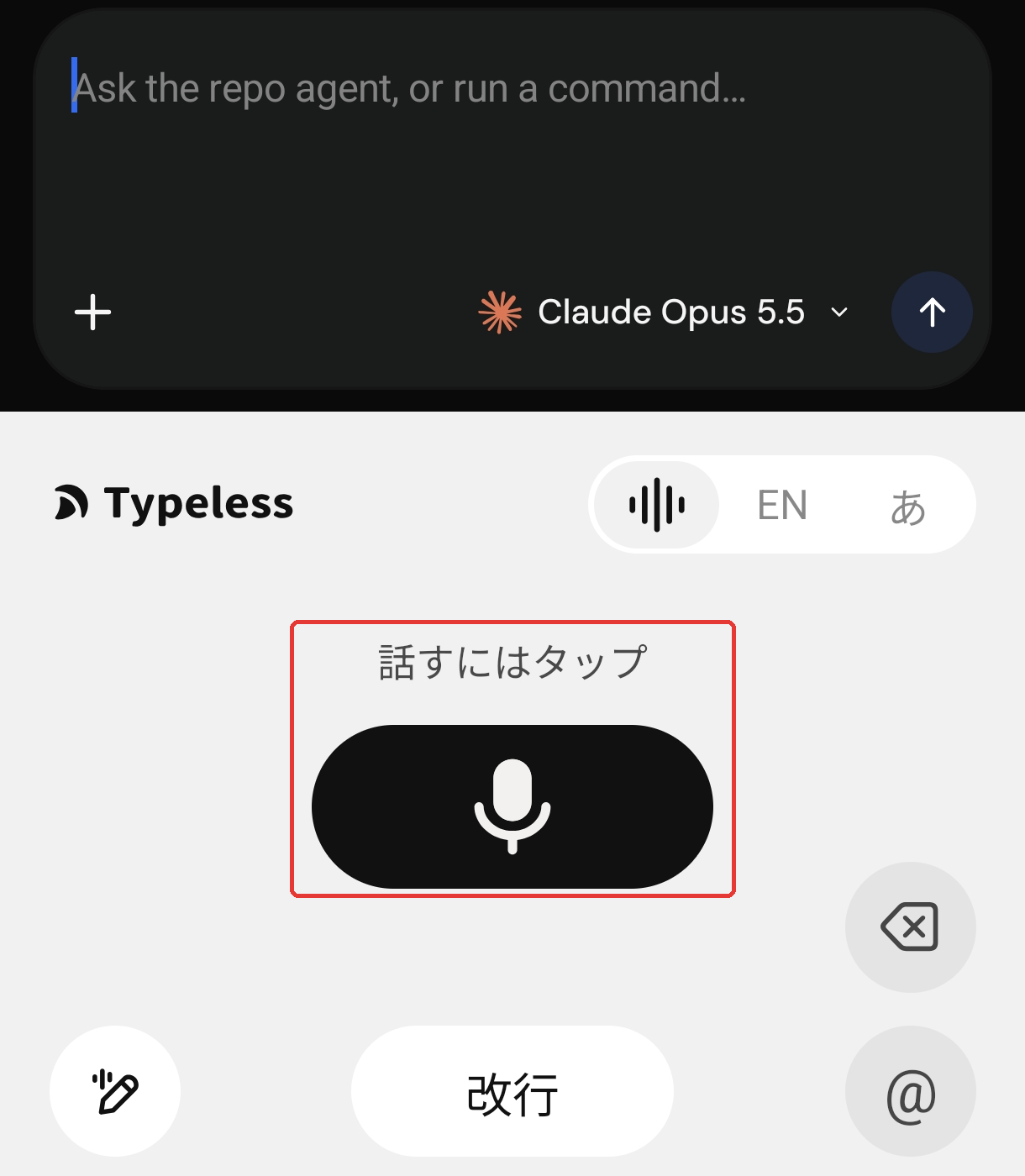
スマホから PC のエージェントを動かす仕組みも、上で紹介した前の記事にまとめています。
文章の下書き
ブログ、チャット、メールの下書きも話して作ります。
4 か月の利用の数字
Typeless のホームには、アプリが数えた使用の記録が出ます。
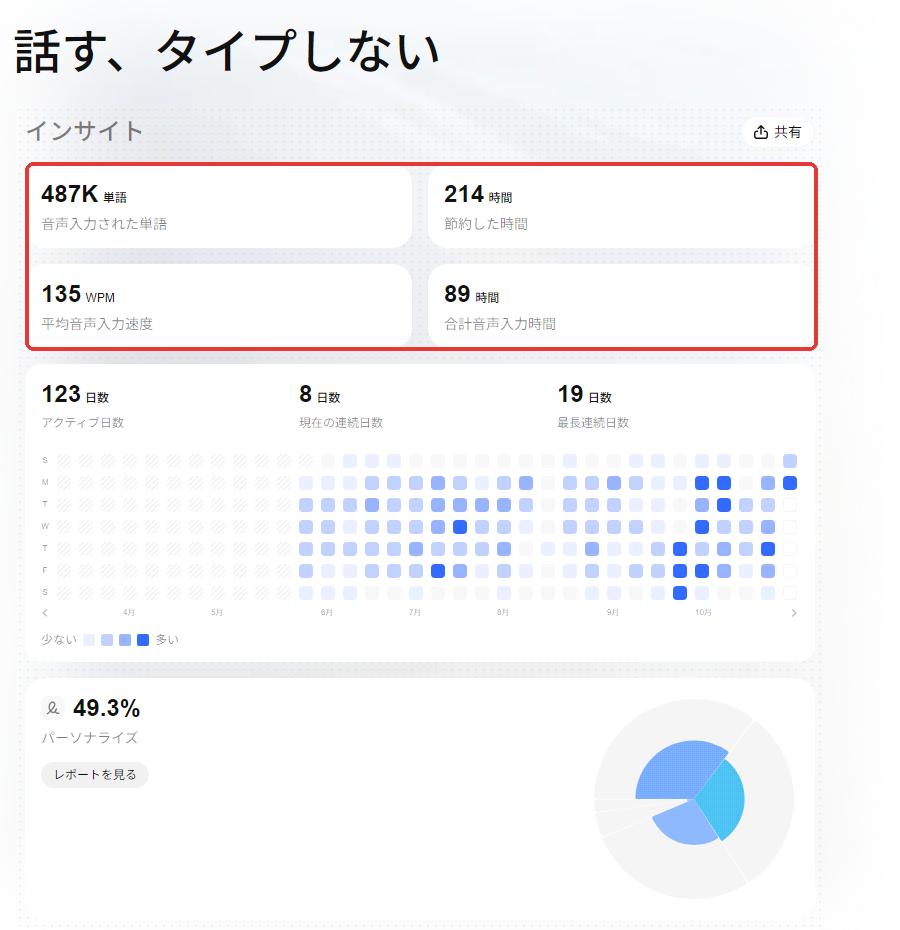
アクティブ日数は 123 日で、6 月からほぼ毎日使っています。
平均の速さは 135 WPM と出ています(WPM は 1 分あたりの語数)。
回数と 1 回の長さはホームに出ないので、PC の手元の履歴を、件数と長さだけ数えました(話した中身は読んでいません)。
PC の履歴にはスマホの分がほぼ入っていないので、日数はアプリの集計より少なくなります。
AI への指示だけでなく、文章の下書きも含みます。
| 項目 | 値 |
|---|---|
| 期間 | 2026-06-13 〜 10-27(使った日は 104 日) |
| 音声入力した回数 | 5,998 回(取り消した回などを除き、文になったのは 5,356 回) |
| 話した時間の合計(文になった回) | 約 90 時間 |
| 入った文字数の合計 | 約 122 万字 |
| 1 回の長さ(中央値) | 35 秒・151 字 |
| 長いほうの 1 割 | 時間は 145 秒、文字は 526 字を超える |
| 話した 1 分あたりに入った文字数 | 約 226 字 |
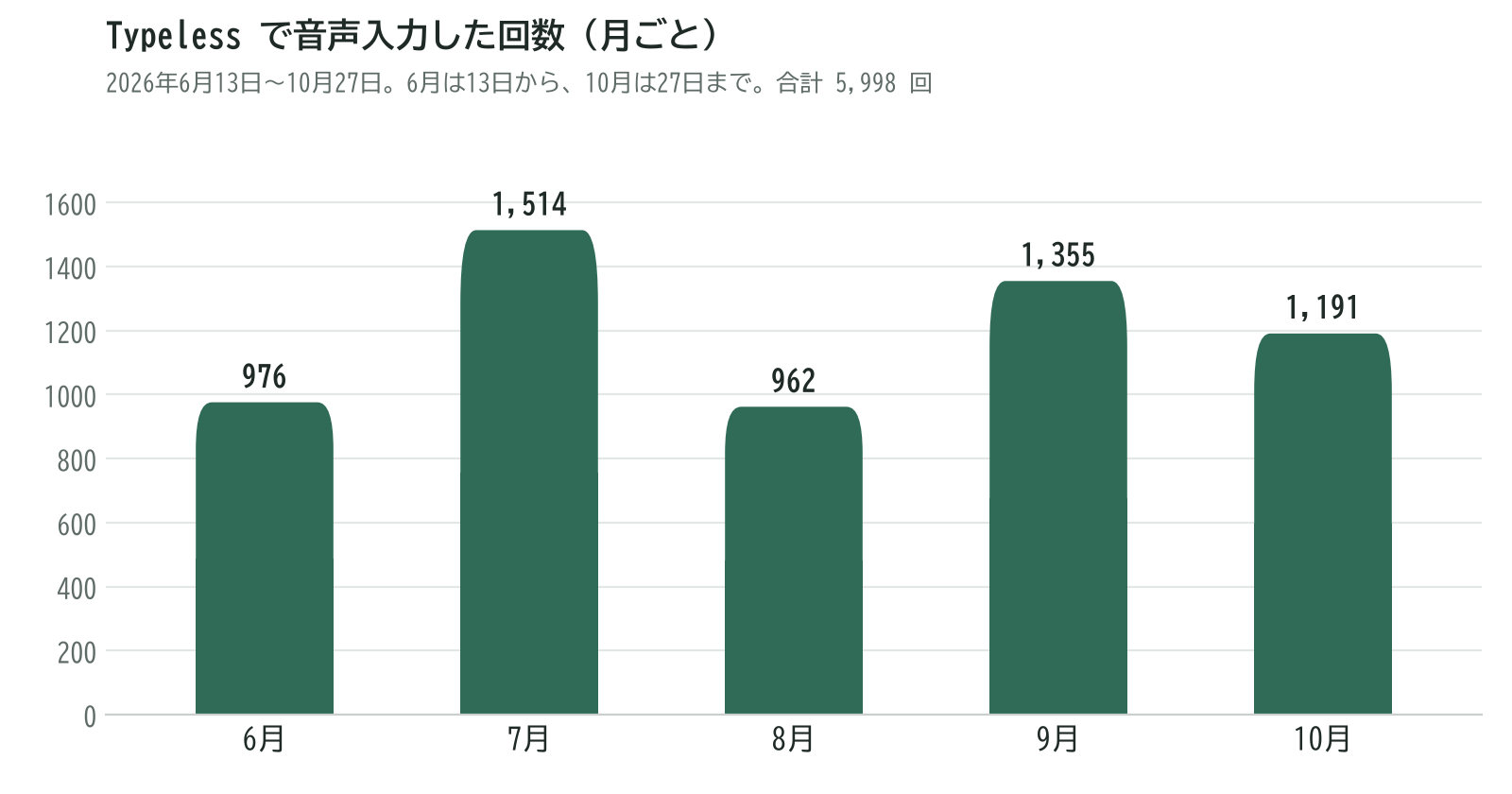
1 回の中央値は 151 字で、短い返事より、ひとまとまりの文を話していることが多いと分かります。
使った日で割ると、1 日に約 1 万 2 千字を話して入れています。
人前で話しにくいという不便
いちばんの不便は、人の前で話しにくいことです。
オフィスや家族のそばでは、エージェントへの細かい指示を声に出しにくい場面があります。
試すときの最初の一歩
まず、いつも打っている AI への指示を 1 つ、Typeless で話してみてください。
背景と条件を省かずに話して、返ってくる結果が変わるかを見るのが早いです。
マイクは手元のイヤホンのものでも始められます。
長く使うなら、口元にマイクがあって耳をふさがないヘッドセットを合わせると、周りの音を聞きながら話せます。
Trellis のこと
Trellis は、福岡でホームページの制作と、AI による業務の自動化に取り組んでいます。
記事は Zenn と、Trellis のサイトのブログの両方に載せています。