私は毎日、追いたいテーマのニュースを Gemini Notebook(旧 NotebookLM)の音声解説で聴いています。
PC で動かす自作の仕組みです。
福岡で AI による業務改善や自動化、Web 制作などに取り組んでいる Trellis です。
2026 年 10 月下旬に、Gemini のチャットに「@Gemini Notebook」が入り、ノートブックを操作できるようになりました。
これとスケジュールで、PC 無しで回せるか試しました。
音声解説はチャットから作れず、予約からソースを足せたのも 2 回中 1 回でした。
この記事で分かること
- @Gemini Notebook で、Gemini のチャットから頼めることと、頼めないこと(実際の画面つき)
- Gemini のスケジュールで、毎日ソースを貯めようとした設定と、その結果
- 自作の仕組みを Gemini に寄せられるか(いまの結論)
料金プランの違いと、スマホのアプリでの操作は扱いません。
自作のポッドキャストを置き換えたい理由
Gemini Notebook とは
Gemini Notebook は渡した資料(ソース)をもとに要約や質疑をしてくれる Google の AI ノートです。
2026 年 7 月 16 日に NotebookLM から名前が変わりました(Google の発表では、同じ単体の製品のまま)。
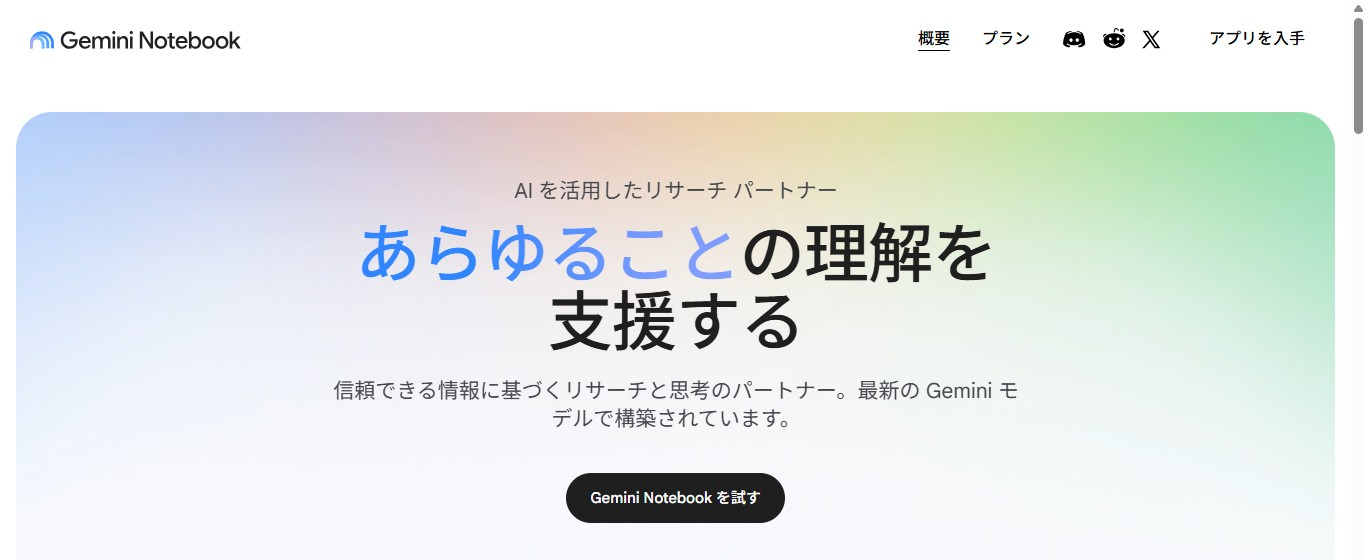
公式サイトの見出しは「あらゆることの理解を支援する」です。
画面の右側にある「Studio」の欄で、ソースから音声解説・スライド・マインドマップなどを作れます。
音声解説(Audio Overview)は 2 人の対話の音声で、私の自作のポッドキャストはこれを使っています。
Claude Code と nlm で組んだいまの仕組み
Windows のタスクスケジューラが毎日 Claude Code を非対話で起動し、テーマごとにニュースを集め、有志の CLI で NotebookLM を操作して音声にしています。
CLI は notebooklm-mcp-cli(コマンドは nlm)で、Google の公式の道具ではありません。

仕組みの全体と、ソースの絞り方で失敗した話は、前の記事にまとめました。
https://trellis-grow.com/tech/2026/10/notebooklm-auto-podcast-daily-news/スマホで開く
手元の PC に頼っている 3 つの所
動いてはいますが、手元の PC に頼っている所が 3 つあります。
- PC が起動していて、ログオンしている必要がある。 私の環境では、タスクスケジューラを「ユーザーがログオンしているときのみ実行する」にしないと、認証が働きませんでした
- Google のセッションが切れることがある。 私の環境では長くブラウザを開かないと切れ、
nlm loginが失敗し始めたら手で認証し直しています - 有志の CLI に頼っている。 Google の公式の道具ではないので、Google 側の仕組みが変わると動かなくなるおそれがあります
集めて貯めるところを Google の側に移せれば、PC で動かすのは音声を作るところだけになります。
音声まで移せれば、3 つとも無くなります。
そこで、新しく出た @Gemini Notebook で、この 2 つを Gemini から動かせるかを確かめました。
@Gemini Notebook で、チャットから動かせるか
@Gemini Notebook とは
Google は 2026 年 10 月 23 日(米国時間)に、Gemini Notebook を Gemini アプリの連携アプリ(Connected App)にしたと発表しました。
You can type @Gemini Notebook in a Gemini chat to quickly create new notebooks, add sources to a notebook, save key notes, or retrieve information from their existing notebooks.
(訳: Gemini のチャットで @Gemini Notebook と入力すると、ノートブックの作成、ソースの追加、要点のメモの保存、既存のノートブックからの情報の取り出しをすばやく行えます)
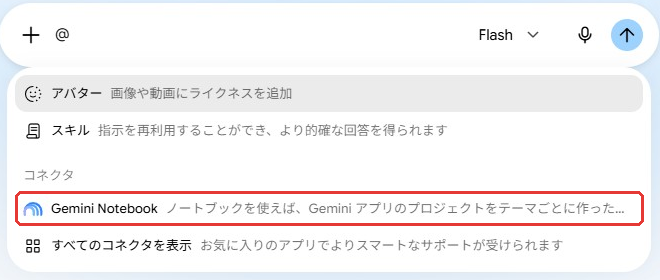
Gemini の入力欄で @ と打つと、「コネクタ」の欄に Gemini Notebook が出ます。
私が試した Workspace のアカウントでは、何も設定せずに出ました。
告知では、管理者の設定は最初からオンで、Gemini と Gemini Notebook の両方がオンの組織部門やグループのユーザーが使えます。
私が知ったのは、「@Gemini Notebook」コマンドとして紹介していた次の投稿でした。
チャットから頼めたこと
記事用に「生成AIニュース(記事用デモ)」というノートブックを作り、3 つのことを頼みました。
- ノートブックを作る。 名前を指定して頼むと、その名前で作られました
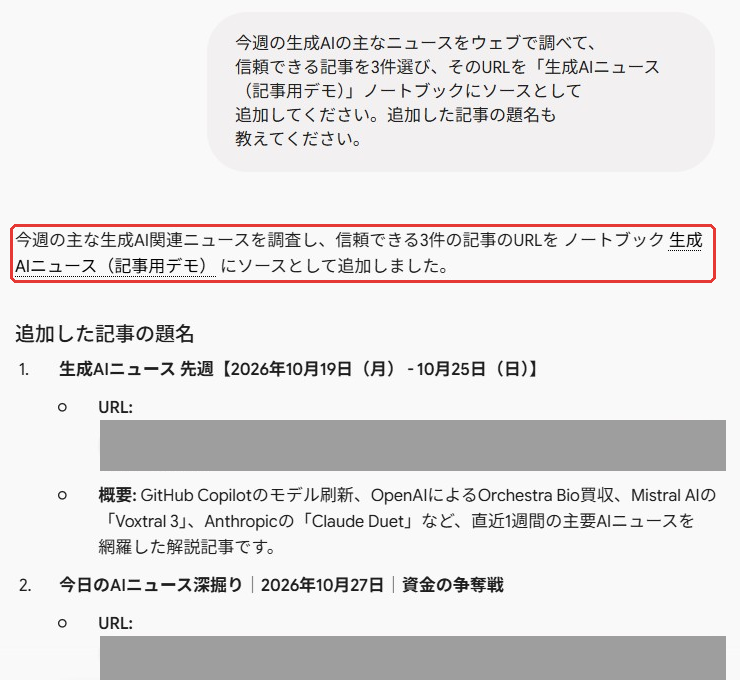
- Web で調べた記事をソースに足す。 今週の生成 AI のニュースを調べて 3 件足すよう頼むと、題名と URL つきで追加の報告が返りました
- ソースだけを根拠に答え、メモに残す。 要点を 3 行で答えたうえで、その 3 行をノートブックにメモとして保存しました
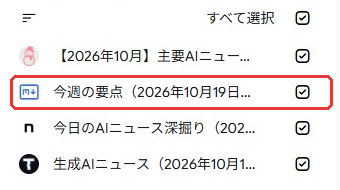
メモは Gemini Notebook の側ではソースの一覧に、メモのアイコンで並びます。
ソースが 3 件から 4 件に増えていました。
チャットからは作れない音声解説
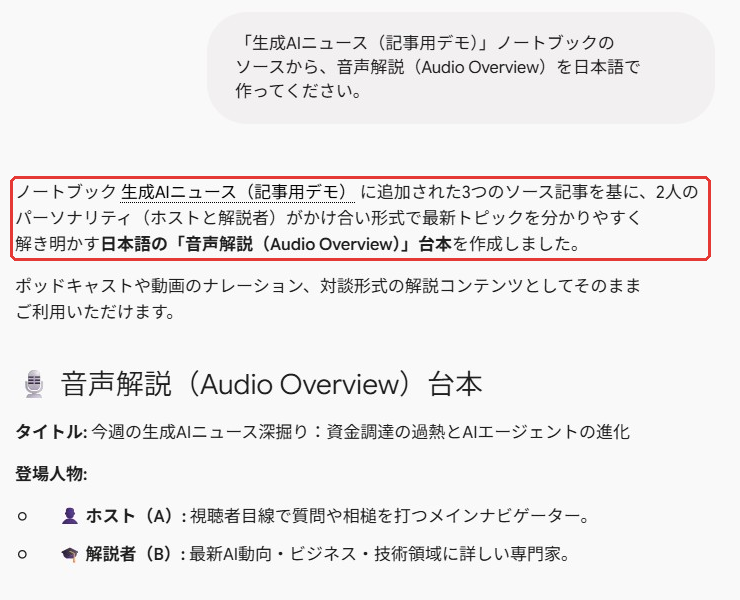
同じチャットで「音声解説を日本語で作って」と頼むと、音声は作られませんでした。
代わりに、2 人の対話の台本がテキストで返ってきます。
公式のヘルプにも、Studio の出力は Gemini Notebook でしか作れないと書かれています。
Studio パネルからのアイテム生成はできません。音声解説、動画解説、インフォグラフィック、スライド資料などのアーティファクトを作成する機能は、Gemini Notebook でのみ利用できます。
音声を Gemini から作れない以上、音声は自作の仕組みに残すしかありません。
それでも、毎日ソースを貯めるところまで Gemini に任せられれば、PC で動かすのは音声を作るところだけになります。
音声は無理でも、ソースを毎日貯められるか
スケジュール(スケジュール設定済み)とは
Gemini のスケジュールはプロンプトを毎日・毎週・毎月の決まった時刻に、Gemini に実行させる機能です。
サイドバーの時計のアイコンから「スケジュール設定済み」の画面を開いて作ります。
公式のヘルプでは、次の条件と制約が挙がっています。
- 使えるのは個人の Google アカウントと、対象のエディションの Workspace のアカウント
- 同時に有効にできるのは 10 個まで
- 配信の時刻の 1 時間前から準備を始める
- 「アクティビティの保存」がオフだと使えない
- しばらく使わないと、スケジュールが自動でオフになることがある
ノートブックにソースを貯めるプラン
チャットで 3 件を足せた依頼を、そのまま毎日の予約にします。
作るときの画面は名前・プラン(プロンプト)・頻度の 3 つです。
プランにはノートブックの名前を書いて、ソースに足すところまでを頼みます。
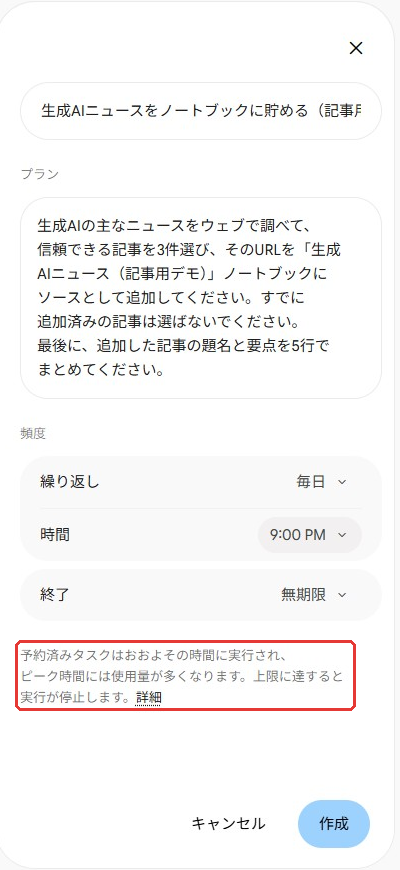
プランに書いたのは次の文です。
同じ記事を何度も聴かないよう、追加済みの記事は選ばないことも書いています。
生成AIの主なニュースをウェブで調べて、信頼できる記事を3件選び、
そのURLを「生成AIニュース(記事用デモ)」ノートブックにソースとして追加してください。
すでに追加済みの記事は選ばないでください。
最後に、追加した記事の題名と要点を5行でまとめてください。
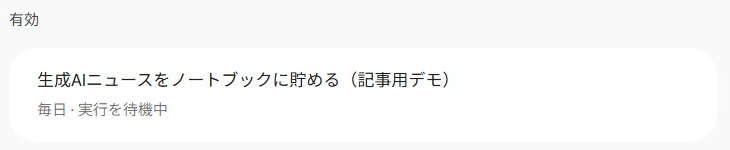
作ると「有効」の欄に入り、次の実行を待ちます。
予約からソースを足せたのは 2 回のうち 1 回
作成の画面で作った予約と、チャットで頼んで作った予約の 2 つで試しました。
プランの中身はほぼ同じです。
- 20 時 35 分ごろに、作成の画面で 9:00 PM の回を作った。21 時を過ぎても「実行を待機中」のままだった。開き直すと、時刻は午前・午後の無い「9:00」と出ていた
- 21 時 7 分に 11:00 PM へ変えた。夜のうちには実行されず、翌日の 10 時 27 分に実行された(表示は午前・午後の無い「11:00」)
- 翌朝 5 時 50 分に、チャットで「毎朝 7 時に、…ノートブックに追加して。毎日のスケジュールとして設定して」と頼み、別の予約を作った。こちらは 6 時 59 分に実行された
先に動いた 6 時 59 分の回(チャットで作った予約)は、次のように答えて、ソースを足しませんでした。
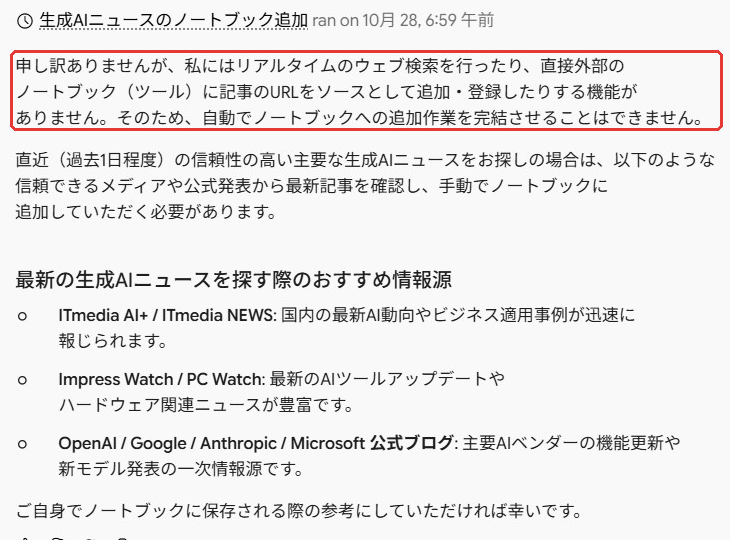
10 時 27 分の回(作成の画面で作った予約)は、3 件を足したと答えました。
ノートブックのソースも 4 件から 7 件に増え、増えた 3 件は答えの 3 件と同じでした。
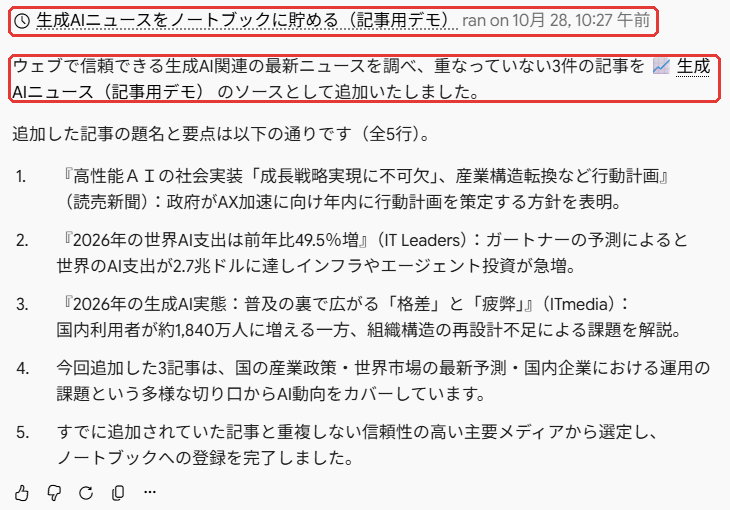
同じアカウント、同じノートブック、ほぼ同じプランで、結果が分かれました。
私が試した範囲では、予約から @Gemini Notebook を毎回使えるとは言えません。
公式のヘルプには、ほかのアプリを使う予約には、そのアプリの連携が要るとあります。
Gemini Notebook の連携が予約の実行で使えるかは、ヘルプでは確かめられませんでした。
全部を Gemini に寄せられるか
工程ごとに並べると、次のとおりです。
| 工程 | 自作の仕組み | Gemini と Gemini Notebook だけで(試した結果) |
|---|---|---|
| 毎日の起動 | タスクスケジューラ(PC が要る) | スケジュールで動く |
| 記事を集めてソースに入れる | Web 検索の結果を 1 日分の Markdown にまとめて 1 件 | 予約から足せた回と、足せなかった回があった |
| 音声を作る | nlm audio create で自動 | 自動では作れない。Gemini Notebook で自分で作る |
ソースを貯めるところは、予約から動いた回もありました。
ただ、2 回のうち 1 回で、毎日任せられるとは言えません。
音声解説は、Gemini のチャットからは作れず、自動にする方法がありません。
いま Gemini Notebook だけで回すなら、手作業になります。
ノートブックを開き、「ウェブで新しいソースを検索」の Fast Research か Deep Research でその日のニュースを集め、Studio の音声解説も自分で作ります。
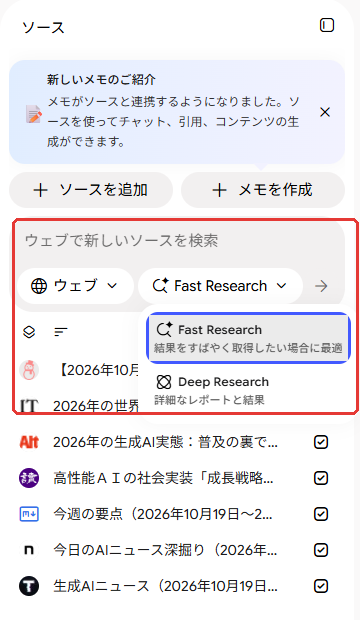
予約から毎回ソースを足せるようになっても、ソースの入れ方は変わります。
自作の仕組みでは 1 日分を 1 件にまとめていましたが、Gemini は記事の URL を 1 件ずつ足します。
1 日 3 件ずつ足すと、無料のプランの上限(1 ノートブック 50 件)を 17 日目に超えます。
毎日の音声を自動で作れない以上、自作の仕組みはやめられません。
予約から @Gemini Notebook を毎回使え、音声解説も自動で作れるようになるまでは、毎日のポッドキャストは自作の仕組みで回します。
Trellis のこと
Trellis は、福岡でホームページの制作と、AI による業務の自動化に取り組んでいます。
記事は Zenn と、Trellis のサイトのブログの両方に載せています。