事業者の方に、ぜひ知っておいてほしい新サービスが登場しました。
自分の事業について、ChatGPTがお客様にどんな説明をしているか、気になったことはありませんか?
「何をしている事業なのか」「どんなサービスを頼めるのか」「公式サイトはどこなのか」。こうした情報を、事業者自身がChatGPTへ届けるための窓口ができました。
OpenAIが2026年11月10日にベータ版を発表した「Businesses in ChatGPT」です。私はXでこの発表を知り、Trellisでもさっそく登録を申請してみました。2026年11月12日の記事作成時点では、本人確認の手続きを終え、審査結果を待っているところです。OpenAIの発表
今回のポイントは、「AIに自分の事業を知ってもらえるか、待つだけ」から、事業者側にも、正確な情報を提供・更新するための窓口ができたこと。この記事では、まず何ができるサービスなのか、事業者にどんなメリットがあるのかを説明し、その後にTrellisで進めた申請手順を画面付きで紹介します。
※申請手順は2026年11月12日の操作記録に基きます。まだベータ版で、対象条件や画面は変わる可能性があります。
新サービス「Businesses in ChatGPT」で、事業者は何ができる?
「AIが紹介してくれる情報」に、事業者から情報を届けられる
Googleで検索したときに表示される「AIによる概要」を見たことがある方も多いと思います。Googleの説明では、複数の情報源の情報をまとめて示すのに生成AIが有用だと判断された場合などに表示されます。ChatGPTにも、ウェブ上の情報を検索し、関連する情報源へのリンクを添えて回答する機能があります。Googleの説明/ChatGPTの検索機能
では、お客様がChatGPTに「Trellisについて教えて」と聞いたとき、事業者が自分で説明した情報を届ける方法はあるのでしょうか。
今回始まったのが、そのための仕組みの一つです。事業者は「Business Hub」という管理画面で、自分の事業を申請し、必要な確認・承認を受けると、ウェブサイト、事業説明、カテゴリーなどの情報を管理できます。ChatGPTは、提供された情報をお客様への回答に利用することがあります。サービスの紹介
「事業者本人が提供する公式情報を、ChatGPTへ届けておけるようになった」。まずは、このようにイメージすると分かりやすいと思います。
ただし、事業者が提供した情報だけに切り替わるわけではありません。ChatGPTは引き続き他の情報源も使います。提供した内容がすべての回答に使われるとは限らず、更新が反映されるまで時間がかかることもあります。事業者が通常のChatGPTの回答そのものを書き換える機能ではない、という点は押さえておきたいところです。公式ガイド
事業者にとってのメリットは、大きく3つ
1.いま提供しているサービスを、自分たちの情報として届けられる
例えばTrellisなら、「ホームページ制作」と「AI・業務自動化」の両方を提供していることを、事業説明に記載できます。ほかのサイトに書かれた紹介や、過去の情報だけに任せず、現在の事業内容を提供する窓口を持てます。お客様が依頼先を検討するときに、正確な情報を使ってもらうための手段が増える、というメリットです。
2.事業の管理者として確認を受け、プロフィールを管理できる
本人確認と承認を経ると、プロフィールには青いチェックの認証バッジが表示されます。これは、事業を管理する立場の確認に関わるものです。「OpenAIが商品やサービスを推薦している」「説明のすべてが正しいと保証している」という意味ではありません。認証バッジの案内/事業情報のポリシー
3.承認後は、ChatGPTの中で事業がどう見つけられているかを知る手がかりができる
事業の申請(Claim)とPersonaによる本人確認の両方が承認されると、Business Hubの「Insights」で、過去28日分の集計を確認できます。確認できるのは、メンション数やサイトへのクリック数、事業のサイトが引用された会話の共通テーマなどです。例えば「自分たちの事業が、どんな話題の中で紹介されているのか」を考え、サイトやサービス説明を見直す材料になります。一定以上の利用がないと表示されない項目もあり、お客様一人ひとりの会話を読むものではありません。インサイトについての発表
オンライン事業のメンションは、事業名が出ただけでは数えられず、サイトが参照された場合に集計されます。空欄の項目も、利用がゼロとは限りません。公式ガイド
商品を販売している場合は、商品情報も届けられます
商品を販売している事業者は、承認後、価格や在庫状況を含む商品フィードを接続できます。決められた形式のCSVファイルをアップロードする方法や、Shopifyのフィードを接続する方法が案内されています。
ただし、フィードを接続しても、ChatGPTがその商品をお客様におすすめするとは限りません。フィードを接続しただけでBusiness Agentが公開されるわけでもありません。
Googleビジネスプロフィールに近い? Google検索にも反映される?
事業者が自分の事業の情報を登録し、管理するという役割は、Googleビジネスプロフィールに近いと感じます。事業者向けには、「ChatGPTにも、自分の事業の情報を整えて届ける場所ができた」と考えると、役割をつかみやすいのではないでしょうか。
一方、今回の対象はChatGPTです。この登録をすればGoogleの「AIによる概要」も同時に更新される、という機能は案内されていません。「Trellis 福岡」と検索したら必ずAIの概要が出る、というものでもなく、表示はGoogleのシステムが判断します。
また、Googleビジネスプロフィールと登録条件が同じでもありません。Googleはオンラインのみで営業する事業を原則として対象外としています。両者の名前や見た目が似ていても、利用条件はそれぞれ確認が必要です。Googleの掲載条件
OpenAIは、事業者とお客様がつながる場所を整え始めている
OpenAIは今回の発表で、ChatGPT内で人と事業者がつながる機会を増やすことを目標として説明しています。事業情報を整えること、その情報がどう使われるかを知ること、さらに対象事業者には会話で商品やサービスを説明する機能を用意すること。今回のサービスには、こうした流れがあります。OpenAIが説明する方向性
私は、ChatGPTが情報を調べる場所としてだけでなく、事業者がお客様と出会う場所としても整えられ始めたと受け止めています。「Googleと同じプラットフォームを作ると発表した」という断定ではなく、今回の機能から見た私の見方です。
日本での事業登録と、「Business Agent」は分けて確認を
ここまでの事業情報の登録とは別に、提供した商品・サービスの情報を使ってお客様の質問に答える「Business Agent」も発表されています。ただし、現在は米国の対象EC・オンラインサービス事業者向けです。
日本のTrellisで申請を進められたからといって、すべての業種が登録できたり、Business Agentまで使えたりするわけではありません。所在地や事業の種類、確認手段などの条件があります。まずはご自身が対象になるかを確認してみてください。対象条件の公式案内
登録前に準備しておくもの
Trellisでは、次のものを確認しながら進めました。
Trellisが今回進めた範囲では、料金は発生しませんでした。なお、2026年11月12日時点で公式ページに料金の明記はありません。
- 管理に使うChatGPTアカウント
- 事業名、公式サイト、カテゴリー、短い事業説明
- 事業と自分の関係を確認できる手段。今回は公式サイトのドメインを使いました
- 本人確認書類、確認に使うスマホ
Trellisで実際に進めた登録の流れ
1.Business Hubで、自分の事業を検索する
Business Hubを開き、事業名を検索します。
「該当するビジネスはありません」と出てきたら、事業がまだ登録されていないという意味です。
新規登録を進めましょう。
「Trellis」と一致する掲載が見つからなかったので、「+」マークの作成するボタンから新規追加に進みました。
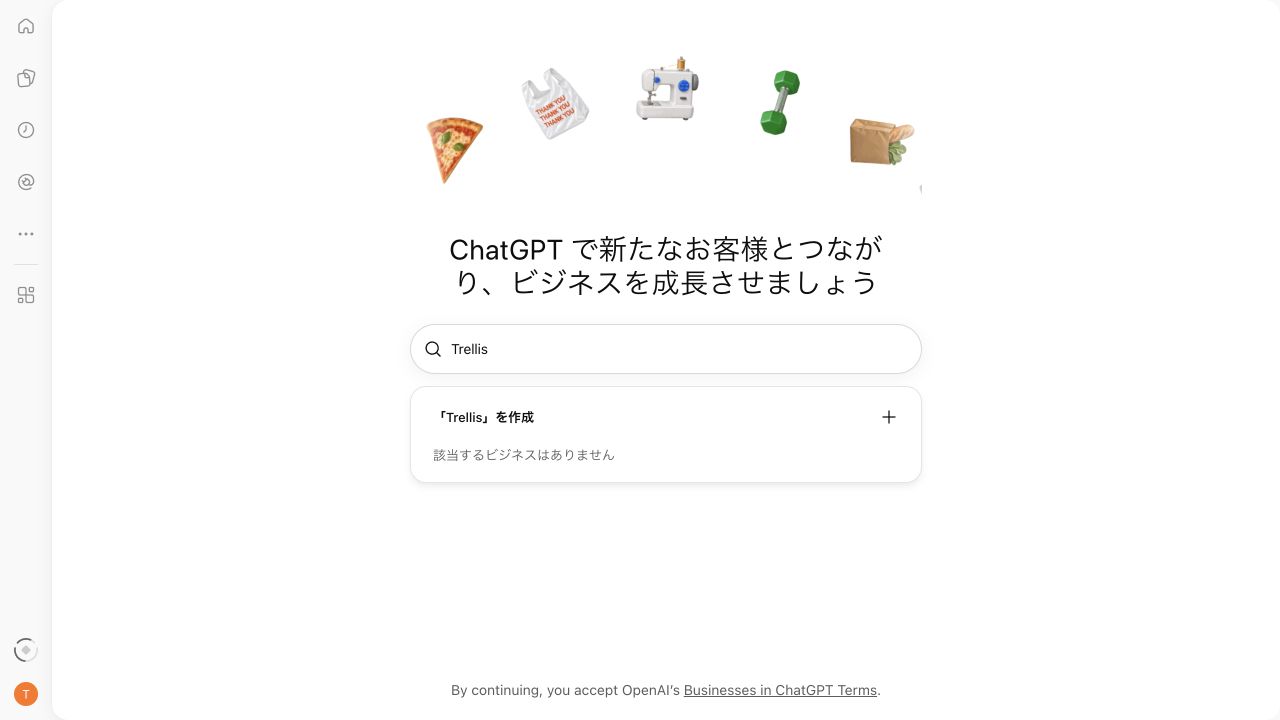
※既存の掲載がある場合は、公式サイトなどを確認して、自分の事業に一致するものを選びます。
2.利用形態を選び、公式サイトを入力する
次の画面には「実店舗で」と「オンラインストアを通じて」の2つが表示されました。
Trellisではオンライン側の経路から公式サイトを入力し、その先の確認に進めました。
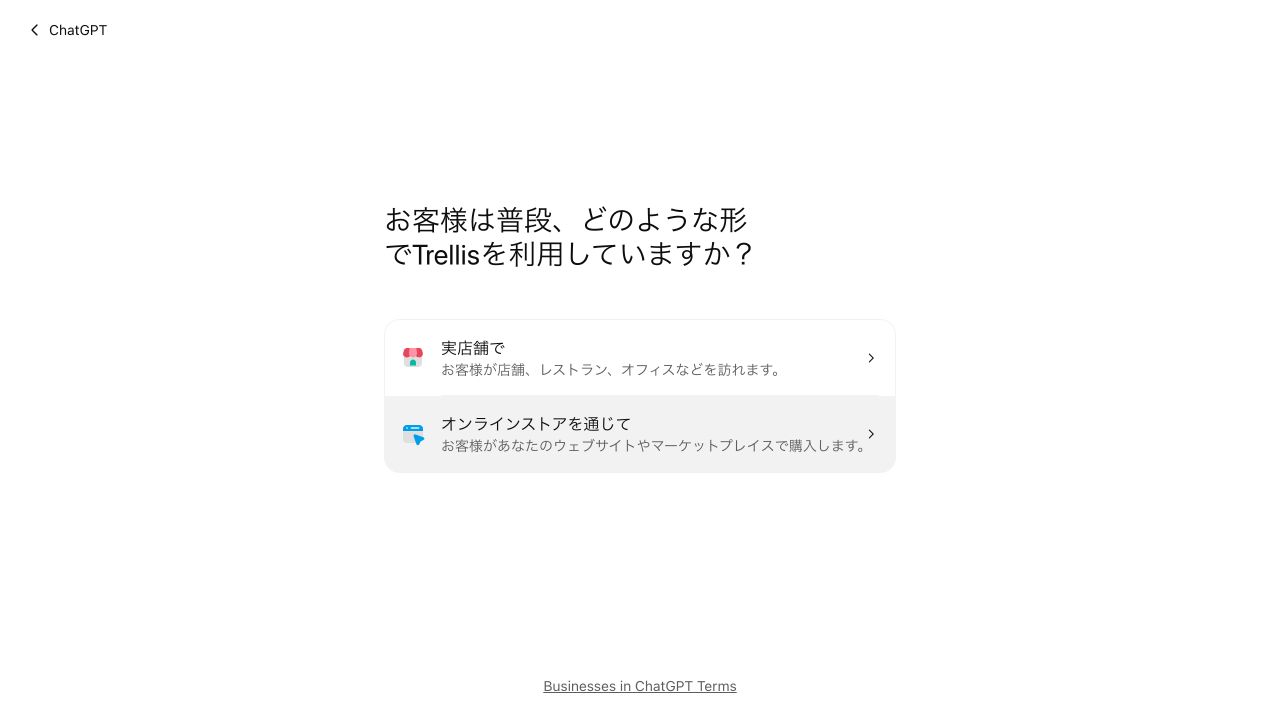
ここは、日本のすべてのサービス事業が同じように登録できるという意味ではありません。
公式ガイドでは、地域の店舗や飲食店には現在、米国の既存掲載のみ申請できる制限も案内されています。まずはご自身の事業に合う選択肢があるかを確認してください。
3.ドメインの管理権限を確認する
Trellisでは、サイトのドメインを管理していることを示すため、DNSにTXTレコードを追加しました。少し専門的に見えますが、ドメインの設定画面に「確認用の文字列」を1件追加する作業です。
① ドメインのDNS設定画面を開く
DNSを管理しているサービスにログインし、「DNS設定」「DNSレコード設定」などのメニューを探します。設定場所は、ドメインの購入先やホームページのサーバーと同じとは限りません。分からない場合は、契約先や制作会社に「このドメインのTXTレコードは、どこで追加できますか?」と確認してみてください。
② 確認用の設定を1件追加する
「レコードを追加」などのボタンから、次の内容を入力します。項目名はサービスによって少し異なります。
- 種類・タイプ:TXT
- 名前・ホスト名:Business Hubに表示された名前
- 値・内容:Business Hubに表示された確認用の文字列
- TTL:指定がなければ初期値のまま
「名前」の欄にドメイン名が自動で付く画面もあるため、二重に付けないよう入力例を確認してください。もともとある設定は消さず、新しいTXTレコードとして追加します。
③ 保存して、ChatGPT側で確認する
保存したらBusiness Hubに戻り、「ドメインを認証」を押します。すぐに確認できない場合は、設定の反映に時間がかかっていることもあります。少し時間を置いて再度試し、うまくいかないときは、追加した場所・名前・値を確認します。
制作会社などに管理を任せている場合は、ご自身で操作せず、次のように依頼できます。
ChatGPTの事業登録で、ドメインの確認が必要になりました。以下のTXTレコードを追加していただけますか?
種類:TXT
名前:〔Business Hubに表示された名前〕
値:〔Business Hubに表示された文字列〕
以下は、Trellisで操作したCloudflareの例です。
Business Hubに表示されたレコード名と値を確認し、DNSを管理しているCloudflareで「Add record」から追加しました。
- Type:TXT
- Name:今回はopenai-business-profile
- Content:Business Hubに表示された確認用の値
- TTL:今回はAuto
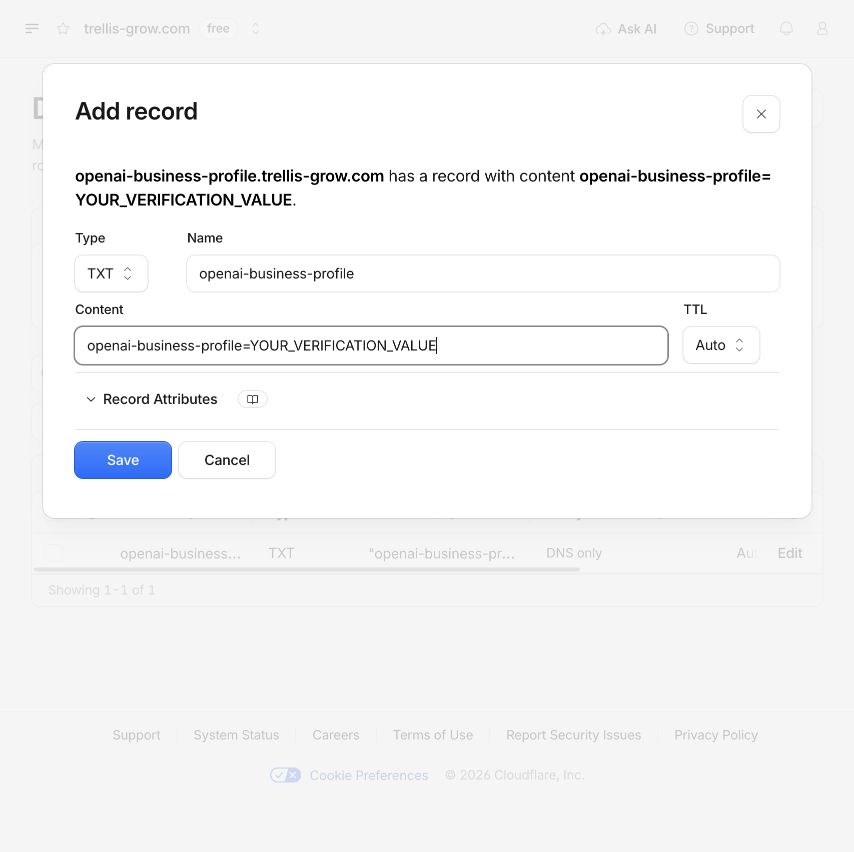
この画像は、認証値を説明用の仮値に置き換えて撮り直したものです。画像の値をコピーせず、ご自身の画面に出た最新の値を使ってください。
保存後、Business Hubに戻って「ドメインを認証」を押すと、次の画面へ進みます。DNSを制作会社などに任せている場合は、表示されたレコード情報を管理担当者へ伝えて追加を依頼します。
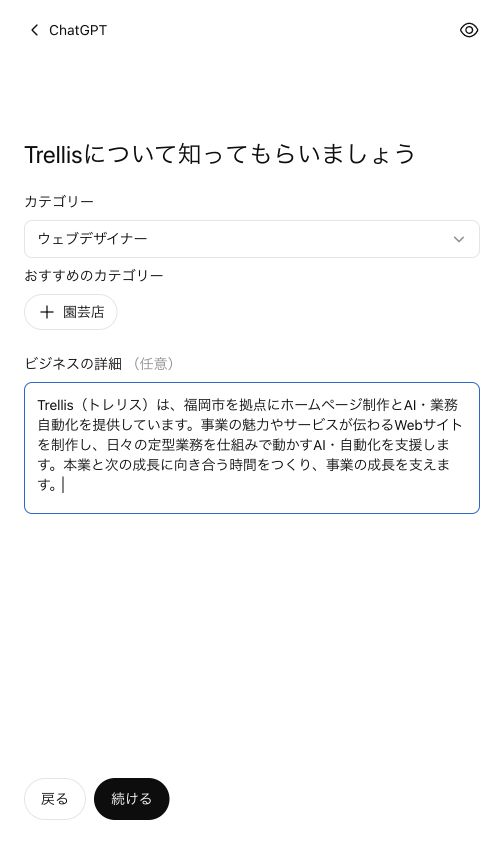
4.カテゴリーと事業説明を設定する
おすすめのカテゴリーには、なぜか「園芸店」が表示されていました。Trellisの事業とは違うので、そのまま選ばずに「ウェブ」で検索し、「ウェブデザイナー」を選びました。
※おすすめの分類が出ても、実際の事業内容に合っているかを確認してください。
事業説明には、自分のビジネスに関する説明文を記載します。
5.連絡先や配送・返品の設定を確認し、送信する
続いて電話番号とメールの入力欄があります。どちらも任意でした。
配送方法は「配送には対応していません」を選択。返品ポリシーも必須で表示されたため、物販を行わないTrellisでは方針を確認したうえで「返品不可」を選び、送信しました。
この設定はTrellisでの選択例です。サービス事業なら一律に「返品不可」でよい、という話ではありません。商品や契約の実態に合わせて確認してください。
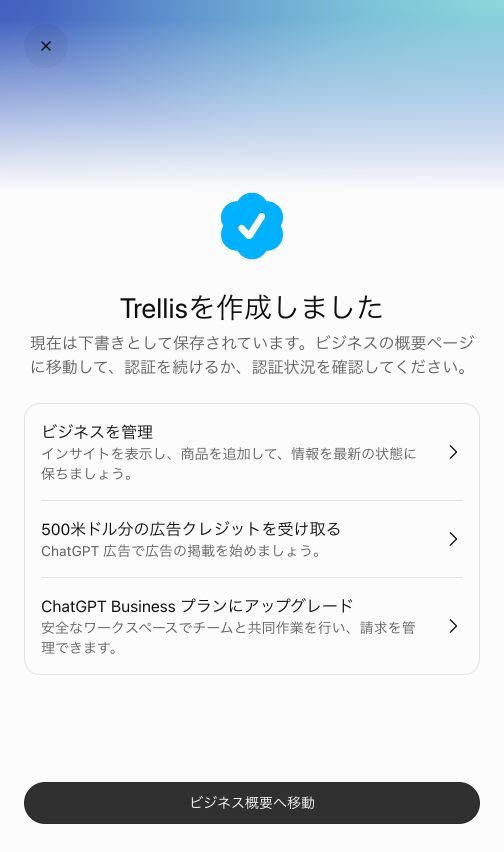
送信後は「Trellisを作成しました」と表示されました。ただし、この時点ではまだ下書きです。登録作業が終わったように見えても、次の本人確認が残っていました。
6.Personaで本人確認を進める
管理画面から認証を開始すると、OpenAIが利用する本人確認サービス「Persona」の画面が開きました。アカウント情報の共有や、生体情報の処理への同意についての案内があるので、内容を確認して本人が進めます。
Personaで新規プロフィールを作成した場合、承認されるとプロフィールは自動で公開されます。公開後に削除・非公開化はできないと案内されているので、公開してよい内容か確認してから進めてください。
手続きを進める途中には「Business Details」などの英語の入力欄もありました。今回、意味を確認した主な項目はこちらです。
- Business name
- DBA(Doing Business As)Name:普段使っている屋号や事業名。
- Where is your business located?:ビジネスをしている国名。「Japan」を選ぶ。
- Sole Proprietor / Entity:Sole Proprietor(個人事業)か Entity(法人)かを確認する選択肢。
- Business Tax identification number:事業の税務識別番号。Optional(任意)です。
- Business Website:事業の公式サイト。
- Physical Address / No PO Boxes:実際の事業所在地。私書箱の住所は使えないという案内です。
- Legal registered address:登録上の住所。「Same as physical address」は、上で入力した事業所在地と同じ住所を使う場合のチェック項目です。
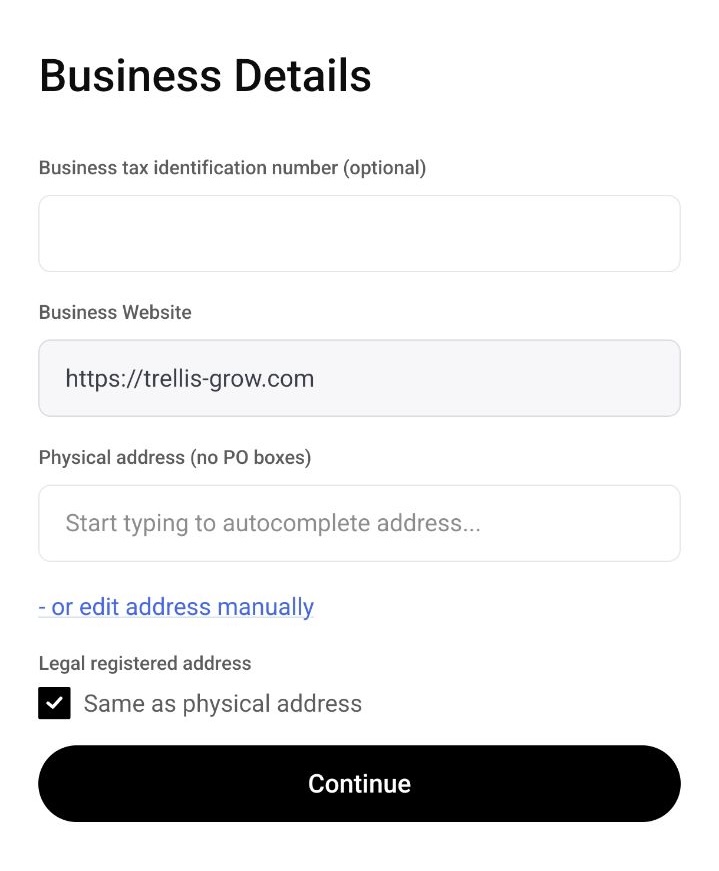
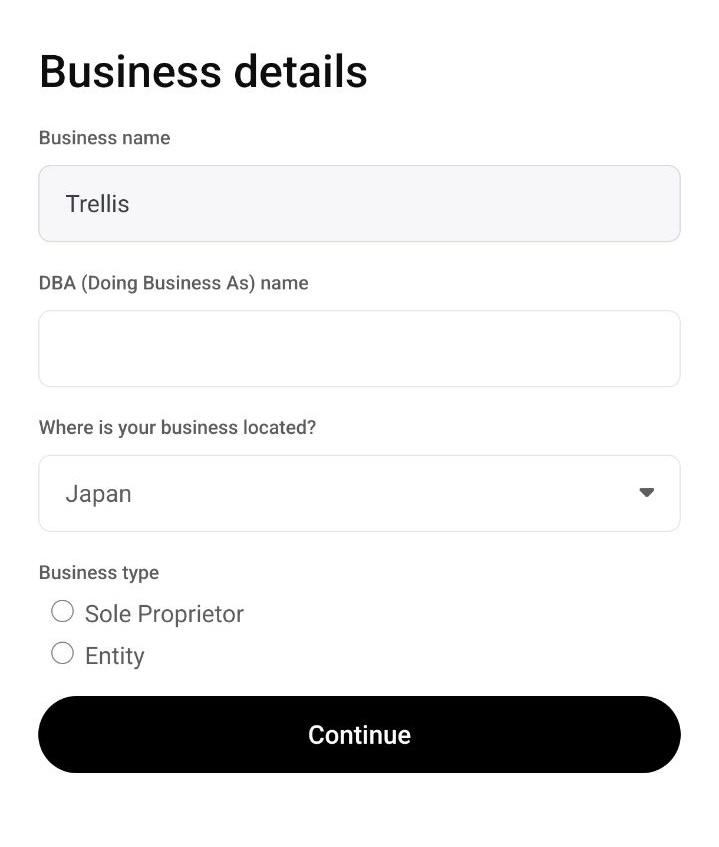
入力する正式名称や住所などは、ご自身の証明書類や画面の指示に合わせてください。
2026年11月12日の操作時に表示された書類の候補には、運転免許証、マイナンバーカード、パスポートなどがありました。利用できる書類や確認の流れは、ご自身の画面で確かめてください。
私は運転免許証を使って本人確認を進めました。免許証の片面を撮影して送信した後、画面の案内に沿って顔を左右に動かしながら撮影する確認も求められました。
今回は免許証の片面の提出でしたが、必要な撮影面や顔の撮影方法は、選んだ書類や表示される案内に従ってください。
運転免許証の撮影案内には「Continue on another device」という別端末で続ける選択肢もありました。撮影や資料提出は、ご本人の操作で進める工程です。
7.「審査中」の表示まで確認する
本人確認の手続きを進めると、「Application in review」と表示されました。Business Hub側にも「ビジネス認証は現在審査中です」と案内が出ています。
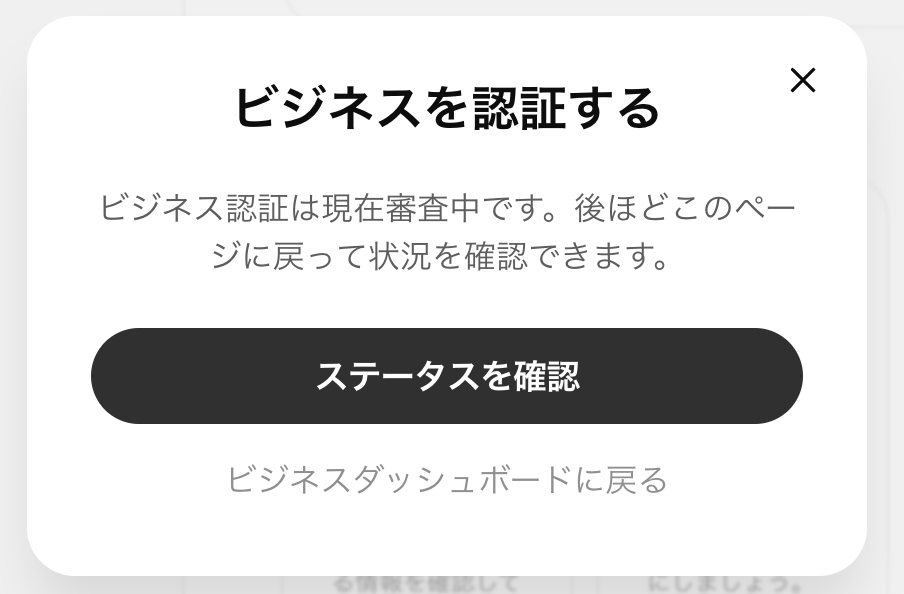
画面には今後数日で状況が更新される旨の案内がありましたが、承認日が決まったわけではありません。2026年11月12日の申請時点では、Trellisは審査結果を待っている段階です。
「登録すれば集客できる」ではなく、情報を整える機会に
今回、Trellisでは事業情報の設定、ドメイン確認、本人確認の手続きを経て、審査中の表示まで確認できました。承認後のプロフィールや分析画面を使った結果は、まだお伝えできません。
また、登録したからといってChatGPTで優先的に紹介されたり、売上が増えたりする保証はありません。登録は、事業者が提供する情報を整えるための手続きです。ChatGPTの独立した回答を事業者が自由に操作できるものでもありません。OpenAIの案内
それでも、事業をしている方には、ご自身が登録対象かどうかを一度確認してみてほしいと思います。必要なときにお客様が迷わず公式情報にたどり着けるよう、事業名、サービス内容、公式サイトの情報を整理しておく。今回の登録は、そのきっかけにもなりました。
まずはBusiness Hubで、自分の事業を検索するところから確認してみてください。
参考にした公式情報
- OpenAI:Introducing Businesses in ChatGPT
- OpenAI Help Center:Setting up your business on ChatGPT
- OpenAI:Businesses in ChatGPT
- Businesses in ChatGPTのポリシー
- Google:ビジネスの適格性とオーナー権限に関するガイドライン
- Google:AIによる概要について
- OpenAI:ChatGPTのウェブ検索
掲載画面には、手順を分かりやすくするために撮り直したものと、本人が手動で操作した際のキャプチャを含みます。個人情報や認証用の具体的な値は掲載していません。